

Dalam lingkungan kerja saat ini, kecepatan, kolaborasi, dan kemudahan berbagi perangkat menjadi kebutuhan utama. Tim kerja tidak hanya membutuhkan printer yang bisa mencetak, tetapi juga perangkat yang mampu mendukung alur kerja bersama secara efisien. Salah satu perangkat yang dirancang untuk kebutuhan tersebut adalah HP Color LaserJet Pro MFP 4303dw. Artikel ini akan membahas secara lengkap mengapa HP Color LaserJet Pro MFP 4303dw layak disebut sebagai solusi printer multifungsi untuk tim kerja, mulai dari dukungan kolaborasi, konektivitas jaringan, hingga kemudahan pengelolaan di lingkungan kantor. Mengapa Tim Kerja Membutuhkan Printer Multifungsi? Dalam satu tim kerja, aktivitas yang dilakukan biasanya sangat beragam, seperti: Jika setiap fungsi menggunakan perangkat terpisah, maka: Di sinilah peran printer multifungsi menjadi sangat penting. HP Color LaserJet Pro MFP 4303dw dirancang untuk menjawab kebutuhan tersebut dalam satu perangkat yang terintegrasi. Sekilas Tentang HP Color LaserJet Pro MFP 4303dw HP Color LaserJet Pro MFP 4303dw merupakan printer laser warna kelas bisnis yang mendukung fungsi: Perangkat ini ditujukan untuk penggunaan bersama dalam satu tim atau satu divisi, bukan hanya untuk satu pengguna. Dengan desain yang kokoh dan performa yang stabil, seri ini cocok ditempatkan di area kerja bersama. Bagi tim kerja yang mengandalkan printer setiap hari, kestabilan dan kemudahan akses menjadi faktor utama. Mendukung Kolaborasi Melalui Printer Jaringan Salah satu keunggulan utama HP Color LaserJet Pro MFP 4303dw adalah dukungan konektivitas jaringan. Printer ini dapat dihubungkan ke: Dengan koneksi tersebut, seluruh anggota tim dapat menggunakan satu printer yang sama tanpa harus memindahkan dokumen secara manual dari satu komputer ke komputer lain. Keuntungan bagi tim kerja: Berbagi Perangkat Tanpa Mengorbankan Performa Dalam lingkungan tim kerja, sering kali beberapa pengguna mencetak dokumen secara bersamaan. HP Color LaserJet Pro MFP 4303dw dirancang untuk menangani beban kerja tersebut dengan lebih stabil dibanding printer rumahan. Perangkat ini cocok untuk: Dengan demikian, antrian cetak dapat ditangani lebih baik dan produktivitas tim tetap terjaga. Fitur Lengkap untuk Kebutuhan Administrasi Tim Sebagai printer multifungsi, HP Color LaserJet Pro MFP 4303dw mampu menangani berbagai pekerjaan administrasi dalam satu mesin. 1. Fungsi Print Tim kerja dapat mencetak: Hasil cetak warna yang tajam sangat mendukung kebutuhan visual, terutama untuk tim marketing atau tim presentasi. 2. Fungsi Scan Fitur scan sangat membantu untuk: Dokumen fisik yang sebelumnya harus difotokopi kini bisa langsung diubah menjadi file digital. 3. Fungsi Copy Fungsi copy tetap menjadi kebutuhan utama di banyak kantor, terutama untuk: Dengan satu perangkat, tim tidak perlu berpindah mesin untuk melakukan pekerjaan yang berbeda. Cetak Dua Sisi Otomatis untuk Efisiensi Tim HP Color LaserJet Pro MFP 4303dw telah mendukung fitur automatic duplex printing. Bagi tim kerja, fitur ini memberikan beberapa manfaat nyata: Fitur duplex juga membuat hasil dokumen terlihat lebih profesional. Mendukung Workflow Tim Kerja yang Lebih Cepat Dalam aktivitas sehari-hari, tim kerja membutuhkan proses yang ringkas dan tidak berbelit. HP Color LaserJet Pro MFP 4303dw membantu mempercepat workflow melalui: Pekerjaan yang sebelumnya membutuhkan beberapa langkah kini bisa diselesaikan dengan lebih cepat. Pengelolaan Mudah melalui Embedded Web Server (EWS) Salah satu fitur yang sangat penting bagi tim IT atau administrator adalah Embedded Web Server (EWS). Melalui EWS, administrator dapat: Semua itu dapat dilakukan dari browser tanpa harus datang langsung ke lokasi printer. Untuk kantor dengan banyak anggota tim, fitur ini sangat membantu dalam menjaga ketersediaan printer setiap hari. Mendukung Keamanan Dokumen Tim Dalam lingkungan kerja, printer juga menjadi salah satu titik akses data. HP Color LaserJet Pro MFP 4303dw menyediakan pengaturan keamanan dasar yang dapat diakses melalui EWS, seperti: Dengan konfigurasi yang tepat, dokumen dan akses ke perangkat dapat lebih terkontrol. Mudah Digunakan oleh Semua Anggota Tim Tidak semua anggota tim memiliki latar belakang teknis. Oleh karena itu, kemudahan penggunaan menjadi nilai penting. HP Color LaserJet Pro MFP 4303dw dirancang agar: Hal ini membantu tim tetap fokus pada pekerjaan utama tanpa terganggu masalah teknis printer. Cocok untuk Berbagai Jenis Tim Kerja HP Color LaserJet Pro MFP 4303dw cocok digunakan oleh berbagai jenis tim, antara lain: Baik untuk kebutuhan dokumen hitam putih maupun dokumen berwarna, printer ini tetap mampu mendukung aktivitas tim secara konsisten. Kelebihan HP Color LaserJet Pro MFP 4303dw untuk Tim Kerja Beberapa kelebihan utama yang membuat printer ini ideal untuk tim kerja antara lain: Kesimpulan HP Color LaserJet Pro MFP 4303dw merupakan solusi printer multifungsi yang dirancang untuk mendukung produktivitas tim kerja di lingkungan kantor modern. Dengan dukungan: printer ini mampu membantu tim bekerja lebih cepat, lebih rapi, dan lebih efisien. Bagi perusahaan yang membutuhkan satu printer andal untuk digunakan bersama, HP Color LaserJet Pro MFP 4303dw adalah pilihan yang sangat tepat sebagai pusat aktivitas cetak dan digitalisasi dokumen tim kerja. Salam
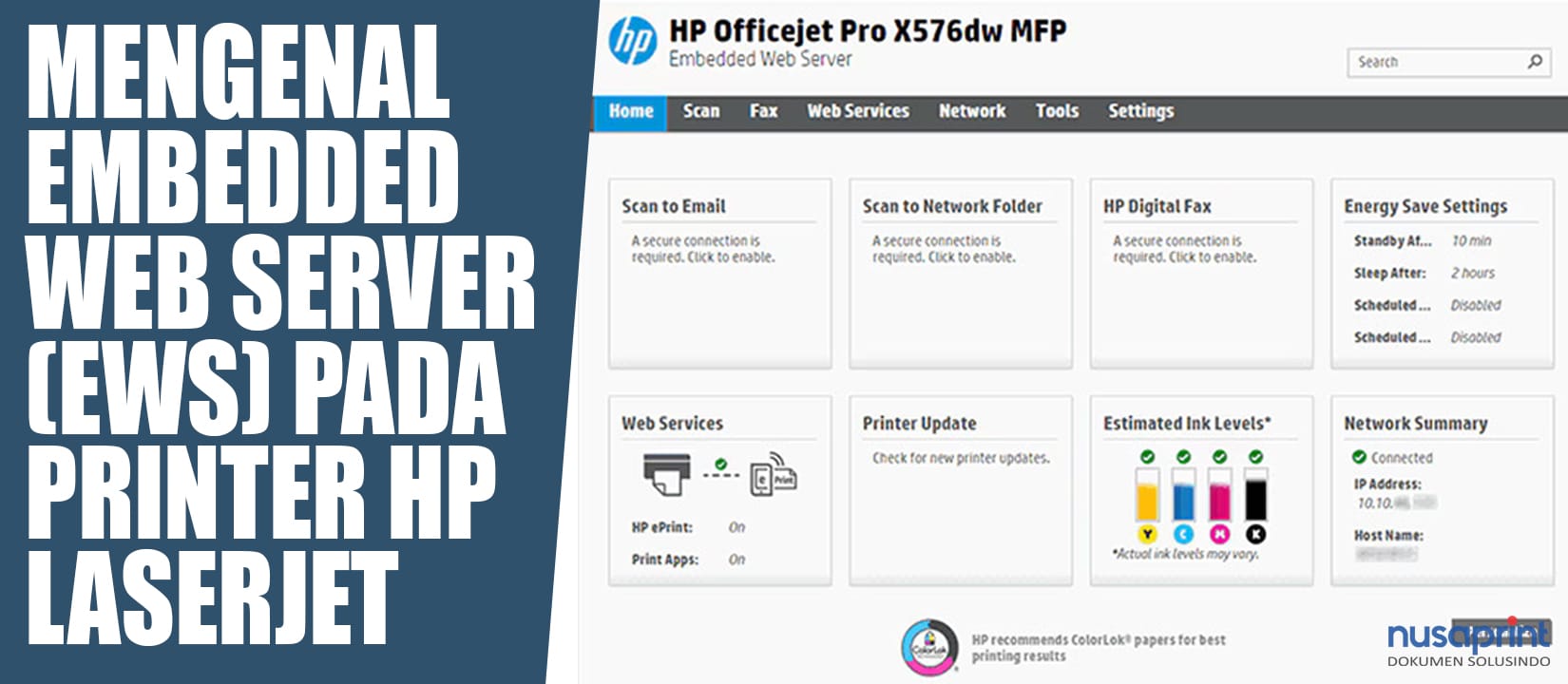
HP Embedded Web Server (EWS): Pusat Konfigurasi dan Keamanan Printer HP
Printer perusahaan memiliki lebih banyak pengaturan daripada yang terlihat pada control panel. Network configuration, administrator access, print settings, scan destination, security, firmware, storage, dan berbagai fungsi perangkat perlu dikelola dengan cara yang terstruktur. Pada banyak printer HP, salah satu antarmuka utama untuk pekerjaan tersebut adalah HP Embedded Web Serveratau EWS. EWS merupakan halaman web yang tertanam di firmware printer dan dapat dibuka melalui browser menggunakan alamat IP atau host name perangkat. Pada HP Enterprise dan Managed, administrator dapat menggunakan EWS untuk melihat status serta mengonfigurasi banyak fungsi tanpa harus berdiri di depan control panel. Apa Itu HP Embedded Web Server? HP Embedded Web Server bukan website publik dan tidak membutuhkan hosting web terpisah. Web interface ini berada di dalam printer. Ketika komputer administrator dapat menjangkau printer melalui jaringan IP, browser dapat membuka EWS menggunakan alamat IP atau host name perangkat. Karena EWS memberi akses ke konfigurasi perangkat, akses administrator harus dilindungi. HP merekomendasikan penggunaan administrator password; tanpa proteksi yang tepat, pengguna yang dapat menjangkau printer berpotensi melihat atau mengubah setting tertentu. Apa yang Bisa Dikelola dari EWS? Status perangkat dan supplies Administrator dapat melihat status printer, informasi model dan jaringan, configuration page, serta estimasi remaining life supplies pada kemampuan yang tersedia. Print dan paper handling EWS dapat digunakan untuk mengatur berbagai konfigurasi print, tray, paper type, stored jobs, dan preferensi perangkat. Menu yang muncul berbeda antara single-function printer dan MFP. Scan dan digital send Pada MFP yang kompatibel, EWS menyediakan pengaturan Scan/Digital Send untuk destination seperti email, network folder, dan workflow lain yang didukung perangkat. Network configuration IP configuration, TCP/IP, network protocol, certificate, proxy, dan parameter jaringan lainnya dapat dikelola sesuai model serta firmware. Security EWS menyediakan area untuk administrator password, access control, certificate, stored-data protection, security log, firmware/security configuration, dan fungsi keamanan lain yang tersedia pada perangkat. Troubleshooting dan administration Administrator dapat melihat event/status information, mengelola alert, mengakses configuration pages, dan pada model tertentu melakukan fungsi maintenance atau diagnostic. EWS Juga Bagian dari Security Surface Karena EWS dapat mengubah konfigurasi printer, interface ini harus diperlakukan sebagai administrative surface. HP merekomendasikan pengaturan administrator password untuk mencegah perubahan setting oleh pengguna yang tidak berwenang. Setelah administrasi selesai, administrator juga sebaiknya sign out dari EWS. Pada HP Enterprise/Managed dengan FutureSmart, menu Security dapat mencakup konfigurasi akses, stored data, security log, certificate, firmware security, dan berbagai protocol. Tidak semua menu tersedia pada setiap printer; posisi dan nama setting dapat berubah menurut model serta firmware. Jangan Sekadar Membuka IP Printer Membuka EWS memang sederhana: temukan IP address atau host name printer lalu masukkan ke address bar browser. Namun untuk lingkungan perusahaan, penggunaan EWS sebaiknya mengikuti governance IT. EWS vs Fleet Management EWS sangat berguna untuk mengelola satu printer secara detail. Tetapi ketika perusahaan memiliki puluhan atau ratusan perangkat, membuka IP printer satu per satu tidak efisien. Di titik tersebut, fleet management tools seperti HP Web Jetadmin atau security management platform dapat membantu melakukan discovery, monitoring, configuration, dan policy management dalam skala yang lebih besar. Dengan kata lain, EWS adalah pintu administrasi pada level perangkat, sedangkan fleet management membantu mengelola banyak perangkat sebagai satu lingkungan. Hubungan EWS dengan HP Security Manager HP Security Managertidak menggantikan EWS. Keduanya bekerja pada level yang berbeda. EWS memungkinkan administrator melihat dan mengubah setting pada perangkat tertentu. Security Manager membantu menilai banyak perangkat terhadap security policy dan melakukan remediation pada setting yang didukung. Pemahaman EWS tetap penting karena banyak security control printer pada akhirnya berada pada konfigurasi perangkat yang harus dipahami oleh tim IT. Kesimpulan HP Embedded Web Server adalah salah satu antarmuka penting untuk mengelola printer HP melalui browser. Dari status perangkat hingga network, print, scan, storage, dan security, EWS memberi administrator akses yang jauh lebih lengkap dibanding penggunaan control panel sehari-hari. Namun semakin besar akses yang diberikan, semakin penting pula governance-nya. Lindungi akses administrator, gunakan konfigurasi jaringan yang sesuai, dokumentasikan perubahan, dan gunakan fleet management ketika jumlah perangkat sudah tidak efektif dikelola satu per satu. FAQ Apakah EWS membutuhkan koneksi internet? Tidak untuk penggunaan dasar di jaringan lokal. EWS berada di firmware printer dan dapat diakses melalui jaringan IP yang dapat menjangkau perangkat. Fitur cloud atau web service tertentu dapat memiliki kebutuhan internet tersendiri. Bagaimana cara membuka HP EWS? Cari IP address atau host name printer, lalu masukkan alamat tersebut pada address bar browser. Pada lingkungan perusahaan, akses atau tab tertentu dapat meminta administrator password. Apakah semua printer HP memiliki menu EWS yang sama? Tidak. Menu dan fitur berbeda menurut model, kelas perangkat, apakah SFP atau MFP, serta versi firmware. Apakah EWS cukup untuk mengelola seluruh fleet printer? EWS efektif untuk konfigurasi detail per perangkat. Untuk fleet besar, tools seperti HP Web Jetadmin atau platform security/fleet management lebih efisien. Apakah konfigurasi printer perusahaan sudah memiliki baseline yang konsisten? Nusaprint dapat membantu melakukan Print Environment Assessment untuk memetakan perangkat, firmware, network configuration, security settings, dan kebutuhan fleet management. Evaluasi Print Environment Anda → Sumber dan Rujukan

HP Security Manager: Mengelola Kebijakan Keamanan Printer dalam Satu Fleet
Mengamankan satu printer dapat dilakukan melalui Embedded Web Server (EWS) dan konfigurasi perangkat. Tantangannya berubah ketika perusahaan memiliki puluhan atau ratusan printer dan MFP. Tim IT harus memastikan konfigurasi keamanan tetap konsisten, mengetahui perangkat yang menyimpang dari standar, lalu memperbaikinya tanpa memeriksa satu per satu secara manual. HP Security Manager dirancang untuk pendekatan tersebut. Solusi ini membantu organisasi menerapkan security policy pada fleet printer, melakukan assessment terhadap konfigurasi perangkat, mengidentifikasi kondisi yang tidak compliant, menjalankan remediation pada pengaturan yang didukung, dan menghasilkan reporting untuk membantu proses audit serta pengelolaan risiko. Masalah Utamanya: Configuration Drift Printer yang awalnya dikonfigurasi dengan benar dapat berubah sepanjang lifecycle. Perangkat baru ditambahkan, firmware diperbarui, administrator mengubah service jaringan, kredensial berganti, atau konfigurasi cabang tidak lagi sama dengan kantor pusat. Kondisi ini dikenal sebagai configuration drift: standar yang ditetapkan organisasi perlahan tidak lagi sama dengan kondisi aktual perangkat. Karena itu, printer security tidak cukup hanya dengan hardening pada hari instalasi. Organisasi membutuhkan cara untuk membandingkan kondisi fleet dengan baseline secara berkala. Empat Fungsi Inti HP Security Manager 1. Membuat Security Policy Policy Editor memungkinkan administrator menentukan pengaturan keamanan yang ingin dijadikan baseline. Policy dapat disesuaikan dengan kebutuhan organisasi dan kemampuan perangkat yang dikelola. 2. Assessment Security Manager memeriksa pengaturan fleet terhadap policy yang ditentukan. Hasilnya menunjukkan perangkat atau setting yang tidak compliant sehingga tim IT dapat memprioritaskan tindakan. 3. Remediation Untuk setting yang didukung dan diizinkan dalam policy, Security Manager dapat menerapkan konfigurasi yang benar pada perangkat yang tidak compliant. Setelah perbaikan, setting dapat dinilai kembali untuk memastikan perubahan berhasil diterapkan. 4. Reporting Administrator dapat melihat ringkasan risiko fleet lalu menelusuri risiko berdasarkan perangkat atau security setting. Reporting membantu mengubah security dari pekerjaan reaktif menjadi proses yang lebih terukur. Contoh Kebijakan yang Perlu Dikendalikan Jenis setting yang dapat dinilai atau dikelola bergantung pada perangkat, firmware, entitlement, dan versi solusi. Dalam lingkungan yang kompatibel, policy dapat mencakup area seperti kredensial EWS administrator, protocol dan network services, direct-connect ports, autentikasi jaringan, firmware, akses EWS, serta pengaturan keamanan lain yang didukung. Karena dukungan berbeda antar model, baseline sebaiknya tidak dibuat dengan asumsi bahwa seluruh printer memiliki kemampuan yang sama. Policy perlu memperhitungkan unsupported items dan kebutuhan operasional setiap kelompok perangkat. Assessment dan Remediation Bukan Hal yang Sama Assessment menjawab pertanyaan: “Apakah perangkat sesuai dengan policy?” Remediation menjawab: “Bisakah setting yang tidak sesuai dikoreksi?” Perbedaan ini penting. Tidak setiap kondisi dapat atau sebaiknya diperbaiki otomatis. Beberapa setting membutuhkan kredensial, restart perangkat, konfigurasi tambahan, atau tindakan manual. Karena itu, automated remediation harus digunakan sebagai bagian dari change management, bukan sebagai alasan untuk menerapkan perubahan massal tanpa pengujian. Instant-On Security untuk Perangkat Baru HP Security Manager juga menyediakan Instant-On Security. Fitur ini dapat membantu menemukan perangkat ketika terhubung ke jaringan dan menerapkan proses security sesuai konfigurasi yang telah ditentukan. Bagi organisasi dengan fleet yang berkembang, pendekatan ini membantu mengurangi risiko perangkat baru beroperasi terlalu lama di luar baseline. Posisi HP Security Manager dalam Printer Security HP Security Manager tidak menggantikan fitur keamanan yang tertanam pada printer. Fitur seperti HP Sure Start, Allowlisting, Runtime Intrusion Detection atau Memory Shield, dan Connection Inspector bekerja pada perangkat yang kompatibel untuk membantu melindungi integritas endpoint. Security Manager berada pada lapisan pengelolaan: policy, assessment, remediation, dan visibility atas fleet. Demikian pula, Security Manager bukan pengganti firewall, SIEM, identity platform, network access control, atau secure print release. Printer security yang matang tetap membutuhkan beberapa lapisan kontrol yang bekerja bersama. Kapan Solusi Ini Menjadi Relevan? Kesimpulan Nilai utama HP Security Manager bukan sekadar mengubah setting printer dari satu console. Nilainya berada pada kemampuan membangun siklus yang berulang: tentukan policy, assess fleet, identifikasi gap, remediate setting yang sesuai, lalu ukur kembali hasilnya. Dengan pendekatan tersebut, printer security dapat dikelola sebagai bagian dari governance dan lifecycle perangkat, bukan pekerjaan konfigurasi yang hanya dilakukan ketika printer pertama kali dipasang. FAQ Apakah HP Security Manager sama dengan HP Wolf Security? Tidak. HP Wolf Security adalah payung pendekatan dan solusi keamanan HP. Security Manager berfokus pada pengelolaan policy dan compliance keamanan fleet printer. Apakah Security Manager dapat memperbaiki semua setting secara otomatis? Tidak. Remediation bergantung pada setting, dukungan perangkat, kredensial, firmware, entitlement, dan konfigurasi. Beberapa kondisi dapat memerlukan tindakan manual. Apakah Security Manager hanya berguna untuk fleet yang sangat besar? Tidak selalu. Nilainya mulai terasa ketika konsistensi policy dan audit perangkat sulit dikelola secara manual, termasuk pada fleet yang tersebar di beberapa lokasi. Apakah semua printer mendukung policy yang sama? Tidak. Dukungan setting berbeda menurut model, firmware, dan fitur perangkat. Policy harus mempertimbangkan kemampuan aktual fleet. Apakah konfigurasi keamanan seluruh printer perusahaan masih konsisten dengan policy IT? Nusaprint dapat membantu memetakan fleet, konfigurasi, firmware, kebutuhan security, dan baseline perangkat sebagai bagian dari Print Environment Assessment. Evaluasi Keamanan Print Environment Anda → Sumber dan Rujukan HP Security Manager – official product/support documentation HP Security Manager – User Guide (2026): HP official support PDF. HP Document & Workflow Solutions – HP Security Manager HP Wolf Security – Enterprise Security Solutions
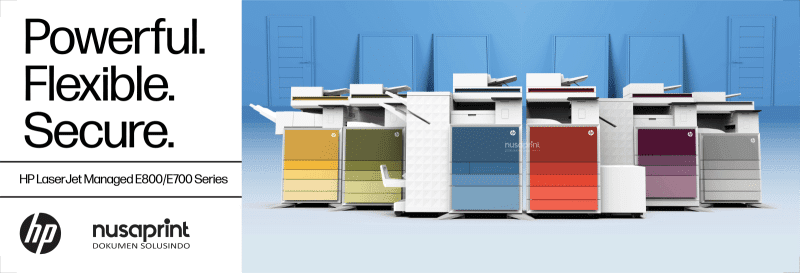
HP Color LaserJet Managed untuk Perusahaan: Cara Memilih Berdasarkan Kebutuhan Kerja
Memilih printer warna untuk perusahaan tidak sebaiknya dimulai dari pertanyaan ‘berapa ppm?’ atau ‘berapa dpi?’. Kecepatan dan resolusi memang penting, tetapi keduanya hanya sebagian dari kebutuhan lingkungan cetak perusahaan. Jumlah pengguna, volume bulanan, format A3 atau A4, kebutuhan scan, workflow, finishing, keamanan, ketersediaan supplies, service, serta biaya operasional justru sering menentukan apakah sebuah perangkat cocok setelah digunakan dalam jangka panjang. HP Color LaserJet Managed merupakan keluarga perangkat yang ditujukan untuk lingkungan terkelola. Namun istilah ‘Managed’ bukan satu spesifikasi tunggal: kemampuan berbeda menurut model dan konfigurasi. Karena itu, pemilihan perangkat harus dilakukan per kebutuhan, bukan berdasarkan generalisasi seluruh seri. Apa yang Dimaksud HP Color LaserJet Managed? Secara praktis, lini Managed berada dalam ekosistem perangkat yang dirancang untuk deployment dan pengelolaan organisasi. Di dalamnya terdapat perangkat print-only maupun multifunction printer (MFP), model A4 maupun A3, serta pilihan kemampuan dan aksesori yang berbeda. Contohnya, HP Color LaserJet Managed MFP E785 series adalah perangkat laser warna A3 multifunction dengan fungsi print, copy, scan, dan optional fax. HP mencantumkan Gigabit Ethernet, touchscreen 8 inci, kemampuan mobile printing tertentu, serta berbagai pilihan supplies dan aksesori untuk seri ini. Sementara itu, model lain dalam keluarga Color LaserJet Managed dapat memiliki kecepatan, duty cycle, paper handling, display, finishing, atau workflow yang berbeda. Karena itu, angka pada satu model tidak boleh diterapkan ke semua HP Color LaserJet Managed. Jangan Memilih Printer Hanya dari Kecepatan Kecepatan cetak perlu disesuaikan dengan pola antrean dan jumlah pengguna. Printer yang sangat cepat tidak otomatis menjadi pilihan terbaik jika volume rendah, sementara perangkat yang terlalu kecil dapat menjadi bottleneck pada workgroup dengan beban tinggi. Spesifikasi resmi HP menunjukkan variasi yang nyata antar-model. Sebagai contoh, HP Color LaserJet Managed E75245 tercantum sekitar kelas pertengahan 40 ppm, sedangkan model Managed lain dapat berada pada kelas kecepatan yang berbeda. Bahkan hasil aktual dapat dipengaruhi konfigurasi, aplikasi, driver, dan kompleksitas dokumen. Gunakan speed sebagai salah satu parameter sizing, bukan satu-satunya parameter. Resolusi 1200 x 1200 dpi Juga Bukan Spesifikasi Universal Artikel lama mengesankan bahwa HP Color LaserJet Managed secara umum memiliki resolusi tertentu. Pendekatan tersebut perlu diperbaiki. Sebagian model memang mencantumkan mode atau teknologi resolusi hingga 1200 x 1200 dpi, tetapi spesifikasi harus diperiksa per model dan mode. Selain itu, kualitas cetak warna tidak ditentukan oleh angka DPI saja. Media, formulasi toner, imaging system, calibration, driver, source file, color management, kondisi perangkat, dan mode cetak dapat memengaruhi hasil akhir. 1. Tentukan Format Dokumen: A4 atau A3? Jika mayoritas dokumen adalah surat, invoice, laporan, atau formulir A4, perangkat A4 dapat lebih efisien dari sisi footprint dan deployment. Namun organisasi yang rutin menangani spreadsheet lebar, drawing, materi presentasi, booklet, poster internal, atau dokumen legal tertentu dapat membutuhkan A3. Jangan membeli A3 hanya karena dianggap lebih lengkap. Sebaliknya, jangan memaksakan A4 jika proses kerja memang membutuhkan A3 secara rutin. 2. Ukur Volume dan Pola Penggunaan Gunakan data meter aktual jika tersedia. Pisahkan mono dan color, lihat peak usage, jumlah pengguna, distribusi antar-departemen, serta jam sibuk. Recommended monthly page volume lebih berguna untuk sizing daripada hanya melihat maximum duty cycle. Duty cycle biasanya menggambarkan batas maksimum/robustness untuk perbandingan, bukan target volume rutin yang harus dikejar setiap bulan. 3. Evaluasi Kebutuhan Scan, Bukan Hanya Print Pada MFP, scan sering menjadi bagian penting dari produktivitas. Perhatikan jenis ADF, duplex scanning, kapasitas input, format file, OCR, scan destination, dan integrasi workflow. Untuk organisasi yang memproses invoice, kontrak, formulir, dokumen HR, atau arsip, kemampuan capture dapat lebih penting daripada selisih beberapa halaman per menit pada print engine. 4. Perhatikan Paper Handling dan Finishing Finishing yang tidak dibutuhkan hanya menambah kompleksitas dan biaya. Sebaliknya, finishing yang tepat dapat mengurangi pekerjaan manual pada volume dokumen tertentu. 5. Masukkan Printer Security ke Kriteria Pemilihan Printer enterprise adalah network endpoint. Karena itu, pemilihan model perlu mempertimbangkan embedded security yang benar-benar didukung, firmware lifecycle, secure protocols, authentication, administrator controls, dan kemampuan fleet management. Pada perangkat HP Enterprise tertentu, HP menyediakan lapisan embedded security seperti HP Sure Start, allowlisting, runtime protection/Memory Shield, serta mekanisme lain yang bergantung pada model dan firmware. Jangan mengasumsikan seluruh model HP memiliki kombinasi fitur yang sama. Verifikasi per perangkat. 6. Pertimbangkan Workflow dan Software Printer/MFP dapat menjadi bagian dari workflow yang lebih luas: secure print, pull printing, user authentication, mobile printing, scan workflow, print policy, accounting, atau analytics. Jika perusahaan berencana menggunakan PaperCut atau solusi lain, compatibility dan arsitektur sebaiknya diperiksa sebelum perangkat dipilih, bukan setelah fleet terpasang. 7. Hitung Biaya Operasional, Bukan Harga Mesin Saja Harga perangkat hanyalah biaya awal. Dalam lingkungan perusahaan, biaya dapat mencakup supplies, imaging components, spare parts, service, downtime, paper, energy, administrator effort, dan perangkat pengganti. Karena itu, evaluasi Total Cost of Ownership atau Cost per Pageperlu dilihat bersama workload aktual dan model kontrak. 8. Nilai Dukungan Service dan Lifecycle Perangkat enterprise digunakan selama beberapa tahun. Pertanyaan penting bukan hanya bagaimana printer bekerja pada hari pertama, tetapi bagaimana perangkat dipelihara ketika meter meningkat. Contoh: Kapan HP Color LaserJet Managed MFP E785/E786 Relevan? Keluarga E785/E786 dapat menjadi kandidat ketika organisasi membutuhkan MFP laser warna A3 dengan print, copy, scan, networking, dan kemampuan enterprise. Namun keputusan akhir tetap harus mengikuti varian/model yang tersedia, volume, speed license/configuration, paper handling, finishing, scan requirement, security, dan service. Artinya, nama model bukan titik akhir. Model harus ditempatkan dalam desain fleet: siapa yang menggunakan, berapa volume, apa workflow-nya, dan perangkat apa yang tersedia sebagai redundancy. Contoh Matriks Pemilihan Pertanyaan Jika sederhana Jika kompleks/tinggi Format Dominan A4 A3 + A4 Volume Workgroup ringan-menengah Workgroup/departemen volume lebih tinggi Scan Scan sesekali ADF intensif, duplex, OCR/workflow Finishing Output standar Staple/booklet/finishing tertentu Security Baseline hardening Authentication, secure release, fleet policy Management Standalone/minimal Monitoring, analytics, MPS HP Color LaserJet Managed dalam Managed Print Services Nilai perangkat Managed akan lebih terlihat ketika printer tidak diperlakukan sebagai aset terpisah. Dalam MPS, model perangkat dipilih berdasarkan workload, lalu dikaitkan dengan supplies, service, monitoring, policy, security, dan data penggunaan. Dengan pendekatan tersebut, organisasi dapat menghindari dua masalah umum: terlalu banyak perangkat dengan kapasitas berlebih atau terlalu sedikit perangkat yang terus bekerja di luar pola penggunaan yang sehat. Mulai dengan Print Environment Assessment Sebelum menentukan model, petakan jumlah

Sewa Fotocopy di Surabaya dengan Harga Terhemat
Kebutuhan akan mesin fotokopi dalam operasional bisnis atau kantor terus meningkat, terutama di kota besar seperti Surabaya. Namun, membeli mesin fotokopi baru seringkali menjadi pengeluaran besar yang tidak semua bisnis mampu tanggung. Sebagai solusi, PT. Nusaprint Dokumen Solusindo hadir untuk memberikan kemudahan sekaligus efisiensi biaya. Dengan harga sewa fotocopy di Surabaya yang terjangkau mulai dari Rp. 600.000 hingga Rp. 3.000.000, Anda dapat menikmati berbagai feature-feature terbaru dari mesin fotokopi HP yang berkualitas tinggi. Mengapa Memilih Sewa Fotocopy di Surabaya? Ada banyak alasan mengapa menyewa mesin fotocopy menjadi pilihan yang cerdas bagi bisnis di Surabaya: Pilihan Harga yang Sesuai Kebutuhan Salah satu keunggulan sewa mesin fotocopy di Nusaprint adalah fleksibilitas pilihan harga. Berikut adalah rincian kisaran harga sewa: Dengan variasi harga ini, Anda dapat menyesuaikan pilihan sesuai anggaran dan kebutuhan operasional bisnis Anda. Layanan yang Mendukung Produktivitas Selain harga yang terjangkau, layanan sewa mesin fotocopy Nusaprint juga menawarkan banyak manfaat tambahan, seperti: Anda dengan menyewa mesin fotocopy di Nusaprint adalah solusi praktis bagi bisnis yang ingin menghemat biaya tanpa mengorbankan kualitas. Dengan mesin baru, SLA tinggi, dan dukungan teknisi bersertifikat resmi, Anda dapat fokus menjalankan bisnis tanpa harus repot memikirkan perawatan atau pengeluaran besar. Nusaprint adalah pilihan terbaik untuk sewa fotocopy di Surabaya. Hubungi Nusaprint dan rasakan manfaatnya sekarang juga!
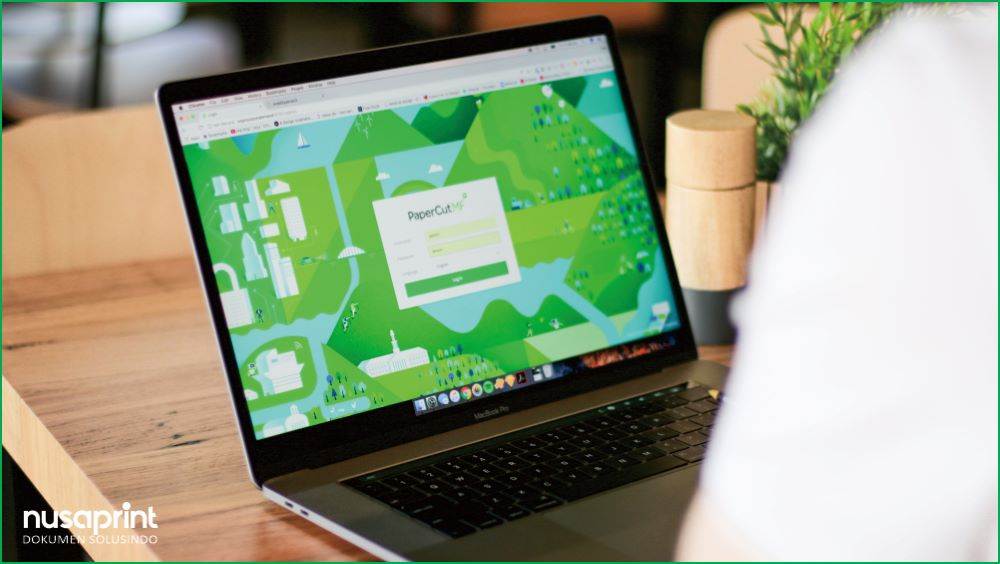
PaperCut MF untuk Print, Copy, dan Scan: Menghubungkan Pengguna, Keamanan, dan Workflow Dokumen
Multifunction printer (MFP/MFD) dapat mencetak, menyalin, memindai, dan pada perangkat tertentu mengirim dokumen ke berbagai tujuan. Namun bagi perusahaan, memiliki banyak fungsi pada perangkat belum otomatis berarti proses dokumen sudah terkelola. Pertanyaan yang lebih penting adalah: siapa yang menggunakan perangkat, fungsi apa yang boleh diakses, di mana print job dilepaskan, ke mana hasil scan dikirim, bagaimana aktivitas dicatat, dan bagaimana kebijakan diterapkan secara konsisten pada banyak perangkat. PaperCut MF menambahkan lapisan software dan embedded integration pada MFD yang didukung untuk membantu mengelola print, copy, scan, dan fax, sekaligus menghubungkan aktivitas tersebut dengan identitas pengguna, kebijakan, reporting, dan workflow. Apa Itu PaperCut MF? PaperCut MF adalah solusi print management yang mengembangkan fungsi inti PaperCut NG dengan integrasi langsung ke multifunction devices yang didukung. Embedded application pada MFD memungkinkan kontrol dan pencatatan aktivitas langsung dari panel perangkat. Menurut PaperCut, MF dapat digunakan untuk track dan control print, copy, scan, dan fax; menerapkan user authentication; menyediakan secure print release/Find-Me Printing; mengelola hak akses; serta menyediakan Integrated Scanning pada perangkat yang kompatibel. Implementasi aktual bergantung pada vendor dan model MFD, platform embedded, versi PaperCut, lisensi, konfigurasi server/cloud, identity source, dan fitur perangkat. 1. User Authentication: Siapa yang Menggunakan Perangkat? Sebelum mengatur biaya atau workflow, organisasi perlu mengetahui siapa yang melakukan aktivitas. PaperCut MF dapat mengintegrasikan authentication pada MFD yang didukung menggunakan metode yang tersedia pada implementasi, misalnya username/password, PIN/ID, atau card reader. Authentication dapat digunakan untuk mengontrol akses ke fungsi perangkat dan menghubungkan aktivitas dengan user atau account. Dengan demikian, kebijakan tidak hanya melekat pada printer, tetapi dapat mengikuti identitas pengguna. Untuk desain identity dan access control yang lebih dalam, arahkan pembaca ke artikel User Authentication Printer. 2. Secure Print Release dan Find-Me Printing Dalam direct printing tradisional, dokumen segera keluar pada printer tujuan. Jika pengguna belum berada di perangkat, dokumen dapat tertinggal di output tray. Dengan Secure Print Release atau Find-Me Printing, job dapat ditahan sampai pengguna melakukan authentication dan memilih untuk melepaskannya pada perangkat yang sesuai dalam konfigurasi yang didukung. Selain membantu keamanan dokumen, mekanisme ini dapat mengurangi job yang dicetak tetapi tidak pernah diambil. Untuk arsitektur antrean virtual secara khusus, gunakan artikel Pull Printing sebagai pendalaman. 3. Mengelola Aktivitas Copy Copy sering luput dari print management karena pekerjaan dilakukan langsung dari panel MFD dan tidak selalu melewati print server. Embedded PaperCut MF memungkinkan aktivitas copy pada perangkat yang didukung dikaitkan dengan user/account dan dicatat sesuai kemampuan integrasi. Organisasi dapat menggunakan data tersebut untuk visibility, allocation, quota, charging, atau policy berdasarkan kebutuhan. Pada lingkungan internal, tujuan utamanya tidak selalu menagih pengguna, tetapi memahami pola penggunaan dan menerapkan accountability. 4. Integrated Scanning: Scan Menjadi Workflow yang Dikelola PaperCut MF Integrated Scanning menyediakan scan control application yang tertanam pada MFD yang didukung. Administrator dapat membuat Scan Actions dari antarmuka admin dan menentukan pengguna atau grup yang boleh mengaksesnya. Scan Actions dapat mengatur file type, DPI, duplex, searchable text, blank-page removal, batch splitting, serta destination sesuai fitur dan konfigurasi. PaperCut mendokumentasikan tujuan seperti email, network folder, cloud storage, dan fax server. Nilai utamanya adalah konsistensi: pengguna tidak perlu memahami konfigurasi scan yang berbeda pada setiap MFD. Workflow yang relevan dapat disajikan berdasarkan identity dan role. Contoh Scan Actions Scan Action Contoh Penggunaan Kontrol yang Bisa Ditetapkan Scan Invoice Kirim invoice ke folder/AP workflow PDF searchable, duplex, destination tertentu Scan Kontrak Kirim kontrak ke repository atau folder legal Color/grayscale, file naming, destination Scan ke Email Kirim dokumen ke email pengguna/tujuan yang diizinkan Recipient dan permission Scan ke Cloud Kirim ke cloud storage yang didukung User identity dan destination Scan Arsip Digitalisasi dokumen untuk pencarian OCR, quality/compression sesuai kebutuhan 5. OCR dan Document Processing PaperCut MF dapat menggunakan OCR/document processing pada workflow yang didukung untuk menghasilkan dokumen text-searchable dan melakukan pemrosesan tertentu. Ini membuat hasil scan lebih berguna dibanding image PDF yang hanya dapat dilihat. Namun OCR tidak berarti data selalu 100% benar. Kualitas sumber, orientasi, tabel, cap, tulisan tangan, bahasa, dan layout dapat memengaruhi hasil. Untuk proses kritis, validation tetap diperlukan. Jika kebutuhan sudah melibatkan extraction, approval, exception, integrasi ERP/DMS, dan lifecycle dokumen, pembahasannya masuk ke Document Workflow atau Enterprise Document Operations. 6. Tracking, Job Log, dan Reporting PaperCut MF dapat mencatat aktivitas print dan, pada integrasi yang mendukungnya, copy/scan/fax. PaperCut menyediakan job logs dan reporting untuk membantu melihat penggunaan berdasarkan user, device, function, account, cost center, atau dimensi lain yang dikonfigurasi. Pada Integrated Scanning, PaperCut juga mendokumentasikan kemampuan tracking scan actions sehingga administrator memiliki visibility mengenai siapa melakukan scan dan destination yang digunakan, sesuai konfigurasi. Reporting sebaiknya digunakan untuk keputusan: menemukan perangkat yang overload/underused, memahami color usage, mengevaluasi policy, melihat adoption workflow, atau menelusuri exception. 7. Print Policydan Cost Control PaperCut dapat digunakan untuk menerapkan rules, quota, account allocation, charging, atau policy yang sesuai kebutuhan organisasi. Contohnya, organisasi dapat mengarahkan perilaku printing berdasarkan user/group, mengelola color access, atau mengalokasikan penggunaan ke department/project. Tujuan policy tidak harus sekadar mengurangi jumlah cetak. Kebijakan yang baik menyeimbangkan biaya, produktivitas, kebutuhan bisnis, dan user experience. PaperCut MF Bukan Pengganti Semua Sistem Dokumen Ini batasan penting. PaperCut MF sangat kuat pada print management dan MFD workflow, tetapi tidak tepat diposisikan sebagai pengganti universal ERP, DMS, BPM, ECM, atau seluruh platform workflow perusahaan. Jika sebuah proses membutuhkan business rules kompleks, approval multi-level, case management, retention, e-signature, atau integrasi mendalam dengan sistem bisnis, komponen lain mungkin tetap diperlukan. PaperCut dapat menjadi salah satu titik kontrol dan capture/output layer dalam arsitektur tersebut. PaperCut MF pada HP MFD PaperCut menyediakan embedded integration untuk HP MFD yang kompatibel. Dokumentasi PaperCut untuk HP menyebut kemampuan seperti tracking/charging/control print, copy, scan dan fax, Find-Me Printing, authentication, Integrated Scanning, serta BYOD printing melalui komponen yang relevan. Kompatibilitas harus diverifikasi berdasarkan exact HP model, firmware, platform embedded/OXP, versi PaperCut MF, dan fitur yang hendak digunakan. Jangan menganggap seluruh printer HP otomatis mendukung seluruh fungsi PaperCut MF. Bagaimana Hubungannya dengan MPS? Managed Print Services mengelola perangkat, supplies, service, monitoring, dan governance lingkungan cetak. PaperCut MF dapat menambahkan visibility dan control pada sisi user, job, policy, secure release, copy, dan scanning. Ketika keduanya dirancang bersama, data penggunaan dapat membantu sizing

Printer Kantor Bermasalah? Cara Mengurangi Downtime dan Menjaga Operasional Tetap Berjalan
Ketika printer kantor berhenti bekerja, dampaknya tidak selalu berhenti pada satu perangkat. Antrean dokumen dapat tertunda, pekerjaan administrasi melambat, proses approval terganggu, dan pengguna mulai mencari perangkat lain yang belum tentu sesuai dengan kebutuhan keamanan maupun workflow perusahaan. Karena itu, bagi perusahaan, persoalan printer bukan sekadar bagaimana memperbaiki mesin yang rusak. Pertanyaan yang lebih penting adalah bagaimana mengurangi downtime dan memastikan layanan cetak tetap tersedia ketika gangguan terjadi. Pendekatan yang baik dimulai dari identifikasi gangguan, penanganan awal yang aman, preventive maintenance, ketersediaan supplies dan spare part, serta dukungan teknis dengan standar layanan yang jelas. Tidak Semua Gangguan Printer Berarti Kerusakan Mesin Gangguan dapat berasal dari perangkat, supplies, media, jaringan, driver, print queue, konfigurasi pengguna, atau aplikasi. Karena sumber masalah berbeda, tindakan penanganannya juga tidak sama. Masalah media Paper jam, jenis kertas tidak sesuai, paper guide tidak tepat, atau kondisi media yang kurang baik. Supplies dan komponen Toner, imaging component, roller, atau komponen lain dapat memerlukan penggantian atau pemeriksaan sesuai kondisi perangkat. Jaringan dan print queue Printer mungkin dalam kondisi sehat tetapi pekerjaan tidak sampai ke perangkat karena koneksi, queue, driver, atau konfigurasi. Kualitas cetak Garis, warna berubah, noda, atau output tidak konsisten dapat membutuhkan pemeriksaan supplies, media, setting, calibration, atau komponen imaging. Error perangkat Pesan error tertentu memerlukan diagnosis teknisi dan tidak sebaiknya diselesaikan dengan membongkar perangkat tanpa prosedur. Apa yang Dapat Dilakukan Pengguna Sebelum Menghubungi Teknisi? Informasi sederhana tersebut membantu helpdesk atau teknisi mempersempit diagnosis dan menentukan apakah masalah dapat ditangani secara remote atau membutuhkan kunjungan onsite. Mengapa Downtime Lebih Penting daripada Sekadar Biaya Perbaikan? Dalam lingkungan perusahaan, biaya gangguan tidak hanya berupa spare part atau jasa teknisi. Ada waktu pengguna yang hilang, antrean pekerjaan, perpindahan ke perangkat lain, keterlambatan dokumen, dan potensi terganggunya proses bisnis. Karena itu, perangkat yang terlihat murah belum tentu menghasilkan biaya operasional yang rendah jika frekuensi gangguan tinggi atau dukungan teknis sulit diperoleh. Preventive Maintenance: Menangani Risiko Sebelum Menjadi Gangguan Preventive maintenance bertujuan menjaga kondisi perangkat melalui pemeriksaan berkala dan tindakan perawatan sesuai kebutuhan serta rekomendasi perangkat. Ruang lingkupnya dapat berbeda menurut model dan kontrak layanan, tetapi prinsipnya sama: mengurangi risiko gangguan yang sebenarnya dapat terdeteksi lebih awal. Monitoring Membantu Tim Bertindak Lebih Proaktif Pada lingkungan cetak yang dikelola, monitoring dapat membantu melihat status perangkat dan supplies sehingga tim tidak sepenuhnya bergantung pada laporan pengguna. Data perangkat juga dapat digunakan untuk melihat pola volume, perangkat yang sering mengalami gangguan, serta kebutuhan supplies. Inilah salah satu alasan fleet management dan print analytics menjadi bagian penting dalam pengelolaan printer perusahaan. Memahami SLA: Response Time Bukan Berarti Semua Masalah Selesai dalam Waktu yang Sama Salah satu kesalahan umum adalah menyamakan response time dengan waktu penyelesaian kerusakan. Keduanya berbeda. Response time mengukur kecepatan penyedia layanan merespons laporan sesuai definisi SLA. Setelah itu masih terdapat proses diagnosis, perjalanan teknisi jika diperlukan, pengerjaan, pengujian, dan pada kondisi tertentu kebutuhan spare part. Karena itu, SLA yang baik harus memiliki definisi yang jelas: kapan waktu mulai dihitung, area layanan, jam layanan, jenis respons, mekanisme eskalasi, dan kondisi yang berada di luar cakupan. Respon Time 3 JamNusaprint Nusaprint menggunakan konsep Respon Time 3 Jam (RTS 3 Jam) sebagai standar respons layanan untuk area yang memenuhi cakupan layanan. Konsep ini berfokus pada kecepatan penanganan laporan, baik melalui dukungan awal maupun kunjungan onsite ketika dibutuhkan. Untuk implementasi saat ini, cakupan RTS perlu mengikuti ketentuan layanan dan radius operasional yang disepakati. Karena kondisi lalu lintas, lokasi pelanggan, jenis gangguan, dan kebutuhan spare part dapat berbeda, RTS tidak boleh ditafsirkan sebagai janji bahwa setiap kerusakan pasti selesai dalam tiga jam. Bagi perusahaan, nilai utama standar ini adalah adanya parameter layanan yang dapat diukur, bukan sekadar pernyataan bahwa teknisi akan datang ‘secepatnya’. Response Time, Travel Time, Work Time, dan Downtime Parameter Makna Operasional Response Time Waktu dari laporan diterima hingga respons layanan sesuai definisi SLA. Travel Time Waktu perjalanan menuju lokasi ketika penanganan onsite diperlukan. Work Time Waktu yang dibutuhkan teknisi untuk diagnosis, perbaikan, penggantian komponen, dan pengujian. Downtime Periode ketika fungsi perangkat yang dibutuhkan pengguna tidak tersedia atau tidak dapat digunakan sebagaimana mestinya. Dengan memisahkan parameter tersebut, perusahaan dapat mengevaluasi kualitas layanan secara lebih objektif dan mengetahui titik mana yang perlu diperbaiki. Kapan Perusahaan Sebaiknya Tidak Lagi Mengandalkan Perbaikan Reaktif? Jika organisasi memiliki banyak perangkat, volume cetak tinggi, lokasi pengguna tersebar, atau dokumen merupakan bagian penting dari proses kerja, pola ‘rusak lalu panggil teknisi’ biasanya tidak cukup. Dari Service Printer ke Managed Print Services Managed Print Services (MPS) mengubah fokus dari memperbaiki perangkat satu per satu menjadi mengelola lingkungan cetak sebagai sebuah layanan. Perangkat, supplies, maintenance, monitoring, service, penggunaan, keamanan, dan lifecycle dapat dilihat dalam satu kerangka pengelolaan. Tujuannya bukan mengklaim printer tidak akan pernah mengalami gangguan, melainkan mengurangi risiko, mempercepat penanganan, dan menyediakan data untuk perbaikan berkelanjutan. Checklist Menilai Dukungan Teknis Printer untuk Perusahaan Kesimpulan Printer kantor yang bermasalah tidak selalu membutuhkan tindakan teknis yang kompleks, tetapi gangguan yang berulang dapat menjadi tanda bahwa lingkungan cetak perlu dikelola dengan pendekatan yang lebih sistematis. Perusahaan sebaiknya melihat preventive maintenance, monitoring, SLA, ketersediaan supplies, dukungan teknis, dan data perangkat sebagai satu kesatuan. Dengan demikian, targetnya bukan sekadar membuat printer kembali menyala, tetapi menjaga proses kerja tetap berjalan dengan gangguan seminimal mungkin. Konsultasikan Lingkungan Cetak Perusahaan Nusaprint dapat membantu mengevaluasi perangkat, pola penggunaan, kebutuhan service, serta struktur dukungan yang sesuai dengan kondisi operasional perusahaan. Evaluasi kebutuhan service dan lingkungan cetak perusahaan bersama Nusaprint. FAQ Apakah Respon Time 3 Jam berarti printer pasti selesai diperbaiki dalam tiga jam? Tidak. Response time dan resolution/work time adalah parameter berbeda. Waktu penyelesaian bergantung pada diagnosis, jenis gangguan, lokasi, kebutuhan spare part, dan ketentuan SLA. Apa perbedaan preventive maintenance dan corrective maintenance? Preventive maintenance dilakukan untuk mengurangi risiko gangguan melalui pemeriksaan/perawatan terencana, sedangkan corrective maintenance dilakukan setelah gangguan atau kerusakan terjadi. Kapan printer kantor perlu ditangani teknisi? Ketika error tidak dapat diselesaikan melalui prosedur pengguna yang aman, gangguan berulang, terdapat indikasi masalah komponen, atau perangkat membutuhkan diagnosis dan tindakan servis. Mengapa perusahaan perlu mencatat histori service printer? Histori membantu melihat pola kerusakan, frekuensi gangguan, kebutuhan komponen, serta apakah suatu perangkat masih ekonomis untuk
Sewa Mesin Fotocopy untuk Perusahaan: Jangan Hanya Membandingkan Harga
Ketika perusahaan mencari layanan sewa mesin fotocopy atau multifunction printer (MFP), harga bulanan sering menjadi pembanding pertama. Padahal dua penawaran dengan harga mirip dapat memberikan kualitas layanan yang sangat berbeda. Perangkat yang tepat, ketersediaan toner, response time teknisi, preventive maintenance, cakupan spare part, serta kejelasan kontrak akan menentukan biaya dan produktivitas selama masa sewa. Karena itu, pertanyaan yang lebih tepat bukan hanya ‘berapa harga sewanya?’, tetapi ‘apa yang perusahaan dapatkan selama perangkat digunakan?’ 1. Mulai dari Kebutuhan, Bukan Model Mesin Hitung jumlah pengguna, volume cetak bulanan, komposisi mono dan color, kebutuhan A3/A4, serta fungsi print, copy, dan scan. Perusahaan dengan volume rendah tentu membutuhkan konfigurasi berbeda dari departemen dengan antrean tinggi. Sizing yang tepat menghindari perangkat terlalu kecil yang sering menjadi bottleneck maupun perangkat terlalu besar yang tidak dimanfaatkan. 2. Periksa Apa Saja yang Termasuk dalam Harga Sewa Minta penawaran menjelaskan komponen biaya secara transparan. Paket dapat berbeda antarpenyedia, sehingga jangan mengasumsikan semua layanan otomatis termasuk. 3. Service Lebih Penting daripada Selisih Harga Kecil Printer kantor adalah perangkat operasional. Ketika terjadi gangguan, dampaknya bukan hanya biaya perbaikan tetapi juga waktu pengguna dan pekerjaan yang tertunda. Karena itu, evaluasi lokasi teknisi, mekanisme ticketing, response time, preventive maintenance, ketersediaan spare part, dan jalur eskalasi. Nusaprint menggunakan konsep RTS (Response Time Service) untuk mengukur kecepatan respons layanan; response time harus dibedakan dari waktu penyelesaian kerusakan. 4. Supplies Harus Datang Sebelum Toner Habis Harga sewa murah kehilangan nilainya jika printer berhenti karena toner tidak tersedia. Tanyakan bagaimana meter dan level supplies dipantau, siapa yang melakukan replenishment, serta bagaimana prosedur ketika konsumsi meningkat. Dalam Managed Print Services, monitoring supplies dapat membantu mengubah proses dari reaktif menjadi lebih terencana. 5. Perhatikan Keamanan dan Workflow MFP modern terhubung ke jaringan dan menangani dokumen perusahaan. Untuk lingkungan tertentu, kebutuhan dapat mencakup user authentication,Secure Print, Pull Printing, firmware management, scan workflow, atau PaperCut. Fitur tersebut tidak harus dipasang pada semua pelanggan, tetapi kebutuhan security dan workflow sebaiknya dibahas sebelum kontrak dimulai. 6. Jangan Terjebak Spesifikasi Satu Model Artikel lama menggunakan HP Color LaserJet Managed MFP E87740dn sebagai contoh dan mencantumkan beberapa kemampuan secara terlalu umum. Model tersebut memang merupakan MFP A3 warna dengan fungsi print, copy, scan, optional fax, dan kecepatan dasar 40 ppm menurut spesifikasi HP. Namun kemampuan scan, finishing, software, dan opsi lain dapat berbeda menurut varian serta konfigurasi. Karena itu, spesifikasi harus diverifikasi pada exact model yang ditawarkan, bukan diasumsikan dari nama keluarga produk. 7. Bandingkan Total Cost dan Risiko Operasional Sewa dapat membantu mengubah pengadaan perangkat dari investasi awal menjadi biaya operasional yang lebih terprediksi, tetapi bukan berarti setiap paket sewa otomatis lebih murah daripada membeli. Bandingkan total biaya selama periode penggunaan bersama biaya service, supplies, downtime, penggantian komponen, administrasi, dan risiko perangkat menjadi tidak sesuai kebutuhan. Checklist Singkat Sebelum Menandatangani Kontrak Kesimpulan Layanan sewa mesin fotocopy yang baik bukan sekadar menyediakan perangkat. Nilainya muncul dari kombinasi sizing yang tepat, biaya yang jelas, supplies yang terjaga, service yang responsif, dan pengelolaan perangkat selama masa kontrak. Dengan membandingkan aspek tersebut sejak awal, perusahaan dapat memilih layanan berdasarkan kebutuhan operasional, bukan hanya angka sewa bulanan yang paling rendah. Diskusikan Kebutuhan Sebelum Memilih Paket Nusaprint membantu memetakan volume, jenis dokumen, perangkat, kebutuhan service, dan workflow sebelum menentukan konfigurasi sewa atau Managed Print Services. Konsultasikan kebutuhan sewa MFP perusahaan bersama Nusaprint. FAQ Apa yang perlu dibandingkan selain harga sewa? Perangkat, volume, supplies, service, SLA, extra copy, spare part, security, workflow, dan ketentuan kontrak. Apakah sewa selalu lebih murah daripada membeli? Tidak selalu. Bandingkan total biaya dan risiko operasional selama periode penggunaan. Apa beda response time dan waktu perbaikan? Response time mengukur kecepatan respons layanan sesuai definisi SLA; waktu perbaikan adalah durasi hingga gangguan terselesaikan. Apakah software seperti PaperCut wajib? Tidak. Software dipilih jika kebutuhan authentication, secure release, tracking, policy, atau workflow memang memerlukannya. Referensi

Keamanan Printer untuk Hybrid Work: Menjaga Endpoint Cetak di Luar Kantor
Hybrid work membuat batas jaringan perusahaan semakin luas. Dokumen dapat dicetak dari kantor pusat, cabang, ruang kerja bersama, bahkan lokasi kerja jarak jauh. Dalam kondisi seperti ini, printer tidak lagi cukup dipandang sebagai perangkat output. Printer adalah endpoint yang memiliki firmware, layanan jaringan, konfigurasi administrator, penyimpanan sementara, serta jalur komunikasi dengan pengguna dan sistem perusahaan. Karena itu, keamanan printing untuk hybrid work perlu dibangun sebagai kombinasi antara perlindungan perangkat, identitas pengguna, konfigurasi jaringan, pengelolaan fleet, dan perlindungan dokumen. Mengapa Hybrid Work Mengubah Risiko Printing? Di kantor terpusat, tim IT relatif lebih mudah mengendalikan perangkat dan jaringan. Ketika lokasi kerja tersebar, konfigurasi printer dapat berbeda, update firmware tidak seragam, perangkat berada di jaringan yang berbeda, dan dokumen dapat tercetak ketika pemiliknya tidak berada di dekat printer. Masalah utamanya bukan bahwa hybrid work otomatis tidak aman. Risikonya meningkat ketika organisasi kehilangan visibility dan konsistensi kontrol terhadap endpoint yang tersebar. Empat Lapisan yang Perlu Dikendalikan 1. Integritas perangkat dan firmware Pada HP Enterprise/Managed yang kompatibel, HP Wolf Enterprise Security menyediakan lapisan seperti HP Sure Start untuk memeriksa integritas BIOS saat startup, Allowlisting untuk memvalidasi firmware, Memory Shield/Runtime Intrusion Detection untuk memantau aktivitas saat perangkat berjalan, serta HP Connection Inspector untuk mengawasi koneksi outbound yang mencurigakan. 2. Konfigurasi dan policy fleet Perangkat yang tersebar perlu mengikuti baseline konfigurasi yang konsisten: kredensial administrator, protocol/service yang diperlukan, firmware, network settings, dan security policy. HP Security Manager pada lingkungan yang kompatibel dapat membantu menerapkan, menilai, dan memulihkan konfigurasi security berdasarkan policy. 3. Identitas dan pelepasan dokumen Dokumen sensitif sebaiknya tidak selalu langsung keluar ke output tray. Authentication, secure print release, atau pull printing dapat membantu memastikan dokumen dilepas ketika pengguna yang berhak berada di perangkat. 4. Visibility dan lifecycle Security bukan konfigurasi satu kali. Fleet perlu diinventarisasi, dipantau, diperbarui, dan ditinjau secara berkala. Perangkat lama yang tidak lagi menerima update atau tidak sesuai baseline perlu masuk ke lifecycle plan. HP Wolf Security Bukan Satu Fitur Tunggal Istilah HP Wolf Security sering disederhanakan seolah-olah merupakan satu tombol keamanan. Pada printer, pendekatannya adalah perlindungan berlapis. Fitur yang tersedia berbeda menurut kelas dan model perangkat. HP membedakan kemampuan pada printer Pro, Enterprise, dan Managed; fitur enterprise seperti Sure Start, Memory Shield/Runtime Intrusion Detection, Allowlisting, dan Connection Inspector tidak boleh diasumsikan tersedia pada setiap printer HP. Karena itu, saat perusahaan menyusun standar printer untuk hybrid work, verifikasi model dan firmware lebih penting daripada hanya melihat logo keamanan pada materi pemasaran. Jangan Lupakan Dokumen yang Sudah Tercetak Cybersecurity printer tidak berhenti pada firmware dan jaringan. Risiko juga muncul setelah job berhasil dikirim: dokumen dapat tertinggal di output tray, diambil orang lain, atau dicetak ke perangkat yang salah. Secure Print dan Pull Printing membantu menutup celah ini dengan menahan job sampai pengguna melakukan release pada perangkat yang sesuai. Untuk lingkungan hybrid, kontrol tersebut penting terutama pada shared printer, area publik internal, kantor cabang, dan lokasi dengan banyak pengguna. Checklist Ringkas untuk Tim IT Kesimpulan Hybrid work membuat print environment lebih terdistribusi, sehingga security perlu bergerak dari pendekatan perangkat per perangkat menjadi pengelolaan endpoint yang konsisten. Perlindungan firmware, policy fleet, identity, secure release, monitoring, dan lifecycle harus bekerja sebagai satu sistem. HP Wolf Security dapat menjadi salah satu lapisan pada perangkat HP Enterprise/Managed yang kompatibel, tetapi hasil akhirnya tetap bergantung pada desain, konfigurasi, policy, dan pengelolaan yang diterapkan perusahaan. FAQ Apakah semua printer HP memiliki HP Sure Start? Tidak. Fitur keamanan berbeda menurut lini dan model. Sure Start dan kemampuan HP Wolf Enterprise Security tertentu tersedia pada perangkat Enterprise/Managed yang kompatibel. Apakah HP Wolf Security menggantikan firewall atau endpoint security perusahaan? Tidak. Printer security merupakan salah satu lapisan dalam arsitektur keamanan. Network security, identity, access control, monitoring, dan governance tetap diperlukan. Mengapa secure print release penting untuk hybrid work? Karena job dapat ditahan sampai pengguna melakukan autentikasi atau release, sehingga mengurangi risiko dokumen sensitif tertinggal di output tray. Apakah printer cabang dan remote office perlu dimasukkan ke security policy? Ya. Perangkat yang terhubung ke lingkungan kerja tetap perlu diinventarisasi, dikonfigurasi, diperbarui, dan dikelola sesuai tingkat risiko serta kebijakan organisasi. Apakah printer di kantor pusat, cabang, dan lokasi kerja lain sudah mengikuti security baseline yang sama? Nusaprint dapat membantu memetakan print environment, konfigurasi perangkat, kebutuhan authentication, secure release, dan pengelolaan fleet sebagai bagian dari Print Environment Assessment. Evaluasi Keamanan Print Environment Anda → Sumber dan Rujukan

Chip Toner dan Kompatibilitas Kartrid Printer: Apa yang Perlu Dipahami Perusahaan?
Ketika perusahaan membahas toner, perhatian biasanya langsung tertuju pada harga dan page yield. Padahal pada printer modern, kartrid bukan hanya wadah toner. Banyak perangkat menggunakan chip atau electronic circuitry untuk berkomunikasi dengan printer, mengenali supplies, menampilkan status, dan pada model tertentu mendukung proses autentikasi. Hal inilah yang membuat isu toner original, compatible, remanufactured, refill, counterfeit, firmware, dan cartridge authentication sering tercampur menjadi satu pembahasan. Untuk mengambil keputusan yang tepat, perusahaan perlu memisahkan tiga pertanyaan: apakah kartrid kompatibel dengan perangkat, apakah asal dan keasliannya dapat dipercaya, dan bagaimana penggunaan supplies tersebut memengaruhi kualitas, reliability, support, serta kebijakan keamanan printer. Apa Fungsi Chip pada Toner Cartridge? Fungsi chip berbeda menurut printer dan supplies. Secara umum, printer dapat menggunakan informasi dari cartridge untuk mengenali supplies dan statusnya. Pada sebagian printer HP, chip atau electronic circuitry juga terlibat dalam proses autentikasi cartridge. HP mendokumentasikan bahwa printer tertentu menggunakan security chip atau electronic circuitry dan dapat menampilkan pesan ketika chip non-HP terdeteksi. Karena implementasinya bergantung pada model dan firmware, perilaku satu printer tidak boleh digeneralisasi ke seluruh printer HP. Original, Compatible, Remanufactured, Refilled, dan Counterfeit Bukan Istilah yang Sama Istilah Makna Original / genuine Supplies yang diproduksi dan dipasarkan oleh produsen perangkat untuk model yang ditentukan. Compatible Kartrid dari pihak selain produsen printer yang dirancang agar dapat digunakan pada model tertentu. Remanufactured Kartrid bekas yang diproses kembali, dapat melibatkan pembersihan, penggantian komponen, pengisian toner, pengujian, dan penggunaan kembali cartridge body. Refilled Kartrid yang diisi ulang; tingkat rekondisi komponen dapat berbeda menurut penyedia. Counterfeit Produk yang dibuat atau dipasarkan seolah-olah merupakan produk original padahal bukan. Ini berbeda secara mendasar dari produk non-OEM yang secara terbuka dijual sebagai compatible/remanufactured. Perusahaan sebaiknya tidak menyebut semua toner non-original sebagai counterfeit. Penilaian harus berdasarkan identitas produk, representasi penjual, dan asal supplies. Apa Itu Cartridge Authentication? Cartridge authentication adalah proses ketika printer atau sistem memeriksa informasi cartridge untuk menentukan status atau kompatibilitasnya. HP memiliki dokumentasi yang menjelaskan teknologi authentication pada sejumlah keluarga LaserJet. Pada perangkat yang mendukungnya, pengguna dapat melihat status seperti genuine, used, unauthorized, protected, atau pesan terkait chip/electronic circuitry. Arti pesan harus dibaca berdasarkan dokumentasi model yang digunakan. Dynamic Security: Mengapa Firmware Bisa Memengaruhi Kompatibilitas? Pada printer HP tertentu yang dilengkapi Dynamic Security, printer dirancang untuk bekerja dengan cartridge yang memiliki chip atau electronic circuitry HP baru atau yang digunakan kembali. HP menyatakan firmware dapat mempertahankan efektivitas mekanisme tersebut dan cartridge yang menggunakan chip non-HP dapat diblokir. Konsekuensinya, sebuah cartridge non-HP yang bekerja pada kondisi tertentu tidak otomatis dapat diasumsikan akan selalu bekerja setelah perubahan firmware. Sebaliknya, tidak tepat pula menyatakan semua printer HP menggunakan kebijakan yang identik. Sebelum menentukan supplies, periksa model printer, dokumentasi Dynamic Security yang berlaku, status firmware, kontrak layanan, dan kebijakan organisasi. Cartridge Policy dan Cartridge Protection pada HP Enterprise Pada sejumlah HP LaserJet Enterprise dengan HP FutureSmart, administrator dapat menggunakan Cartridge Policy dan Cartridge Protection. Cartridge Policy dapat dikonfigurasi untuk membatasi printer agar menggunakan genuine HP cartridges. Cartridge Protection memiliki fungsi berbeda: mengasosiasikan cartridge dengan printer atau fleet tertentu sehingga cartridge yang sudah diproteksi tidak dapat dipindahkan begitu saja ke printer yang tidak diotorisasi. Fitur tersebut harus dikonfigurasi dengan memahami konsekuensinya. HP memperingatkan bahwa cartridge yang sudah terkena Cartridge Protection dapat tetap terproteksi meskipun fitur kemudian dinonaktifkan. Apakah Chip Toner Non-Original Berarti Malware? Tidak tepat menyimpulkan demikian secara umum. Keberadaan chip non-OEM tidak dengan sendirinya membuktikan bahwa chip tersebut mengandung malware. HP mempublikasikan materi keamanan supplies yang menyatakan chip pada Original HP office cartridges dirancang dengan mekanisme keamanan tertentu dan bahwa supplies dengan chip yang asal atau firmware-nya tidak diketahui dapat menimbulkan potensi risiko. Klaim tersebut perlu dipahami sebagai security positioning dan risk assessment dari HP, bukan bukti bahwa setiap compatible cartridge telah mengandung malicious code. Karena itu, artikel Nusaprint tidak menggunakan narasi ‘toner kompatibel = malware’. Pendekatan yang lebih bertanggung jawab adalah mengevaluasi provenance, integritas supply chain, compatibility, firmware interaction, kualitas, dan kebijakan keamanan organisasi. Risiko yang Lebih Nyata untuk Dievaluasi Perusahaan Compatibility risk Cartridge dapat tidak dikenali, menampilkan pesan, kehilangan fungsi status tertentu, atau berhenti bekerja pada konfigurasi tertentu. Print-quality risk Kualitas output dapat berbeda karena formulasi toner, komponen cartridge, kondisi drum/imaging, manufacturing tolerance, atau quality control. Reliability risk Kebocoran toner, cartridge defect, premature failure, atau masalah mekanis dapat meningkatkan intervensi teknisi. Firmware interaction Pada model dengan authentication/Dynamic Security, firmware dapat memengaruhi apakah cartridge tertentu dapat digunakan. Counterfeit risk Perusahaan dapat menerima produk yang diklaim genuine tetapi sebenarnya palsu jika procurement channel tidak terkontrol. Supply-chain integrity Asal produk, handling, penyimpanan, traceability, dan kejelasan pemasok menjadi bagian dari governance supplies. Support & warranty implications Penggunaan non-OEM tidak otomatis membatalkan seluruh warranty, tetapi produsen dapat mengecualikan kerusakan yang secara langsung disebabkan supplies non-OEM/refilled sesuai ketentuan warranty. Bagaimana Memverifikasi Toner HP Original? HP menyediakan Anti-Counterfeit and Fraud Program untuk membantu memeriksa supplies. Metode yang tersedia dapat mencakup pemeriksaan security label dan validasi melalui QR code pada kemasan, tergantung produk dan pasar. Jika printer menampilkan pesan non-HP atau administrator meragukan keaslian cartridge yang dibeli sebagai genuine HP, verifikasi sebaiknya dilakukan melalui kanal resmi HP, bukan hanya berdasarkan bentuk kemasan. Mengapa Procurement Perlu Terlibat? Masalah supplies tidak hanya milik IT. Procurement menentukan vendor, sumber barang, persyaratan tender, dokumentasi keaslian, SLA penggantian defective cartridge, dan traceability. Peran IT dalam Governance Supplies Toner Murah Belum Tentu Cost per Page Lebih Rendah Harga cartridge hanya satu komponen biaya. Jika supplies menghasilkan lebih banyak reprint, intervensi teknisi, cartridge replacement, downtime, atau output yang tidak dapat digunakan, biaya aktual dapat berbeda dari harga beli awal. Karena itu, evaluasi sebaiknya dihubungkan dengan Cost Per Page dan data operasional, bukan harga cartridge saja. Supplies dalam Managed Print Services Dalam Managed Print Services (MPS), supplies menjadi bagian dari sistem pengelolaan fleet. Tujuannya bukan hanya memastikan toner tersedia, tetapi menyelaraskan cartridge dengan perangkat, memantau konsumsi, mengurangi emergency replacement, menjaga kualitas output, dan mencatat masalah supplies sebagai bagian dari histori perangkat. Monitoring dapat diperkuat melalui pendekatan Monitoring Toner dan Fleet Management. Checklist Evaluasi Supplies untuk Fleet Perusahaan Kesimpulan Chip toner adalah bagian dari komunikasi antara cartridge dan printer, dan pada perangkat tertentu dapat terlibat dalam authentication
