

Dokumen bisnis tidak lagi hanya dibuka dari komputer kantor. Email, proposal, lembar kerja, materi rapat, dan file PDF sering diterima melalui smartphone, tablet, laptop pribadi, atau Chromebook. Ketika pengguna tetap harus memindahkan file ke komputer tertentu hanya untuk mencetak, proses menjadi tidak praktis dan dapat mendorong penggunaan cara kerja informal yang sulit dikendalikan. Mobile printing memberikan jalur agar perangkat bergerak atau perangkat BYOD dapat mengirim pekerjaan cetak ke printer yang sesuai. Namun, pengalaman pengguna dan tingkat kontrolnya bergantung pada metode yang digunakan. Mencetak melalui jaringan kantor berbeda dengan Wi-Fi Direct, sedangkan remote printing dan secure release memerlukan arsitektur tambahan. DEFINISI KERJA Mobile printing adalah kapabilitas mengirim pekerjaan cetak dari smartphone, tablet, laptop, Chromebook, atau perangkat bergerak lain ke printer melalui protokol, aplikasi, jaringan, atau layanan yang kompatibel. Mengapa Mobile Printing Perlu Dirancang? Di lingkungan kerja modern, kemudahan mencetak harus berjalan bersama pengelolaan akses. Jika perusahaan hanya mengejar koneksi tercepat, printer dapat terlihat oleh pengguna yang tidak tepat, dokumen dapat keluar sebelum pemiliknya tiba, dan tim IT kesulitan mengetahui metode mana yang digunakan. Karena itu, keputusan mobile printing sebaiknya dimulai dari pengguna, lokasi, jenis dokumen, kebijakan BYOD, serta tingkat keamanan yang dibutuhkan—bukan sekadar dari pertanyaan apakah printer memiliki Wi-Fi. Mobile Printing Bukan Satu Metode Istilah mobile printing mencakup beberapa pola koneksi. Sebagian metode bekerja ketika perangkat dan printer berada pada jaringan yang sama, sebagian menghubungkan perangkat langsung ke printer, dan sebagian lain menggunakan server atau layanan untuk membantu discovery, routing, autentikasi, serta pencetakan dari luar jaringan. Metode Cara kerja ringkas Catatan utama AirPrint Perangkat Apple menemukan printer AirPrint yang kompatibel dan mencetak tanpa driver tradisional. Biasanya memerlukan konektivitas jaringan yang sesuai; dukungan aplikasi dan fitur printer dapat berbeda. Mopria Perangkat yang didukung menemukan printer bersertifikasi Mopria melalui layanan cetak standar. Kompatibilitas perlu diperiksa pada perangkat, OS, jaringan, dan printer. Wi-Fi Direct Perangkat terhubung langsung ke printer yang mendukung tanpa melewati jaringan kantor. Praktis untuk kondisi tertentu, tetapi harus dinilai terhadap kebijakan akses dan segmentasi jaringan. Aplikasi vendor Aplikasi produsen membantu discovery, setup, print, scan, atau fungsi lain pada perangkat kompatibel. Fungsi berbeda menurut aplikasi, model, OS, dan wilayah. BYOD print service Layanan seperti PaperCut Mobility Print mempublikasikan printer ke berbagai platform. Dapat menyederhanakan mixed fleet dan BYOD; memerlukan deployment serta kebijakan yang sesuai. Remote/cloud printing Pekerjaan dikirim melalui layanan yang memungkinkan pencetakan dari luar jaringan lokal. Memerlukan evaluasi identitas, lokasi data, enkripsi, retensi, konektivitas, dan lisensi. Komponen Solusi Mobile Printing 1. Perangkat Pengguna Smartphone, tablet, laptop, dan Chromebook membawa sistem operasi, versi software, aplikasi, dan status pengelolaan yang berbeda. Perusahaan perlu menentukan apakah akses diberikan kepada perangkat milik perusahaan, BYOD, tamu, atau kombinasi di antaranya. 2. Printer atau MFP yang Kompatibel Dukungan mobile printing berbeda antar model. Spesifikasi perlu diperiksa untuk AirPrint, Mopria, Wi-Fi Direct, aksesori wireless, protokol jaringan, firmware, serta dukungan solusi pihak ketiga. Koneksi Ethernet pada printer juga dapat tetap digunakan ketika perangkat bergerak mengakses printer melalui jaringan perusahaan. 3. Discovery dan Print Queue Pengguna perlu menemukan printer yang benar tanpa melihat seluruh perangkat. Pada lingkungan sederhana, discovery dapat terjadi melalui jaringan lokal. Pada perusahaan dengan banyak lokasi atau subnet, print service, DNS, server, atau konfigurasi jaringan dapat diperlukan agar printer yang tepat muncul secara konsisten. 4. Identity dan Authentication Identitas pengguna membantu perusahaan membedakan akses staf, kontraktor, dan tamu. Autentikasi juga dapat digunakan untuk menghubungkan pekerjaan cetak dengan akun, kebijakan, kuota, atau proses secure release jika solusi mendukung. 5. Print Management dan Secure Release Mobile printing menjawab cara pekerjaan dikirim dari perangkat bergerak. Secure release atau pull printing menjawab kapan dan di mana pekerjaan dilepaskan. Keduanya dapat digabungkan agar pengguna mengirim dari perangkat mobile, lalu melakukan autentikasi sebelum dokumen benar-benar dicetak. BEDA FUNGSI Mobile printing bukan otomatis secure print. Pekerjaan yang dikirim dari smartphone tetap dapat langsung keluar ke output tray apabila tidak ada mekanisme hold-and-release. Contoh Skenario Penggunaan Skenario Rancangan yang dapat dipertimbangkan Kontrol yang perlu dinilai Karyawan di kantor Perangkat terdaftar → jaringan internal → printer atau antrean resmi Identitas, printer yang diizinkan, logging, dan secure release. BYOD karyawan Perangkat pribadi → onboarding → layanan BYOD printing Segmentasi, autentikasi, sertifikat, kebijakan data, dan dukungan OS. Tamu rapat Jaringan tamu → printer khusus atau proses yang dibatasi Masa akses, printer tujuan, format file, volume, dan pemisahan jaringan. Eksekutif berpindah lokasi Kirim ke antrean virtual → autentikasi → release di printer yang tersedia Hak akses lintas lokasi, retensi job, audit, dan pengalaman pengguna. Pekerja remote Kirim melalui layanan remote/cloud → release saat berada di kantor Identitas, enkripsi, lokasi data, konektivitas, dan lisensi. BUKAN DESAIN FINAL Contoh di atas bersifat konseptual. Arsitektur aktual harus mengikuti discovery, kebijakan keamanan, pemeriksaan kompatibilitas, pengujian, dan persetujuan customer. Manfaat yang Dapat Dituju Mobile printing tidak otomatis mengurangi biaya atau pemakaian kertas. Nilai muncul apabila desainnya benar-benar menyederhanakan akses, mengurangi cara kerja informal, dan tetap mendukung kontrol perusahaan. Batasan dan Risiko yang Harus Dipahami Kemudahan mobile printing bergantung pada perangkat, aplikasi, jaringan, protokol, dan solusi pengelolaan. Tidak semua aplikasi menyediakan menu cetak, tidak semua fitur finishing tersedia dari perangkat mobile, dan pencetakan dari luar jaringan tidak sama dengan pencetakan lokal. Pertanyaan validasi Mengapa penting Siapa yang boleh mencetak? Menentukan kelompok pengguna, autentikasi, onboarding, dan masa berlaku akses. Perangkat apa yang digunakan? Menentukan dukungan iOS, Android, Windows, macOS, ChromeOS, dan status BYOD. Dari jaringan mana? Menentukan segmentasi, routing, discovery, firewall, dan akses printer. Dokumen apa yang dicetak? Menentukan klasifikasi, secure release, retensi job, dan pembatasan fungsi. Haruskah bisa dari luar kantor? Menentukan kebutuhan remote/cloud printing dan kontrol data tambahan. Bagaimana aktivitas dicatat? Menentukan logging, accounting, pelaporan, kuota, dan audit. Siapa yang memberikan dukungan? Menentukan panduan pengguna, SLA, troubleshooting, dan ownership. Langkah Implementasi yang Disarankan Peran Nusaprint Nusaprint membantu customer menilai kebutuhan mobile printing sebagai bagian dari lingkungan cetak perusahaan. Proses dapat dimulai melalui Print Environment Assessment untuk memetakan perangkat, pengguna, jaringan, lokasi, kebijakan BYOD, keamanan dokumen, dan beban dukungan tim IT. Rancangan dapat menggabungkan printer atau MFP HP yang kompatibel, protokol mobile printing, jaringan perusahaan, user authentication, secure print release, serta print management seperti PaperCut. Pilihan solusi ditentukan berdasarkan kebutuhan dan hasil pengujian, bukan
Scan to Cloud Meningkatkan Efisiensi dan Keamanan Dokumen
Banyak perusahaan sudah menyimpan dokumen di OneDrive, SharePoint, Google Drive, atau platform cloud lainnya. Namun pada praktiknya, dokumen kertas sering masih melewati proses yang panjang: scan ke komputer, simpan file sementara, beri nama ulang, lalu upload secara manual ke folder tujuan. Scan to Cloud mempersingkat alur tersebut. Dokumen dapat dipindai dari multifunction printer (MFP) dan diarahkan ke penyimpanan cloud yang sudah ditentukan. Nilai utamanya bukan sekadar mengurangi beberapa klik, tetapi membuat proses scan lebih konsisten, mudah dikendalikan, dan lebih dekat dengan workflow digital perusahaan. Apa yang Dimaksud dengan Scan to Cloud? Scan to Cloud adalah kemampuan untuk mengirim hasil pemindaian dari MFP ke layanan penyimpanan cloud tanpa harus menjadikan komputer pengguna sebagai titik transit utama. Pada solusi seperti PaperCut MF Integrated Scanning, administrator dapat membuat Scan Action yang menentukan tujuan, format file, resolusi, duplex, serta opsi pemrosesan dokumen sesuai kebutuhan. PaperCut MF mendukung tujuan cloud tertentu seperti OneDrive, Google Drive, Dropbox, Box, dan pCloud untuk folder personal, serta SharePoint Online untuk shared folder. Dukungan aktual tetap perlu diperiksa berdasarkan versi software, perangkat MFD, lisensi, Maintenance & Support, dan konfigurasi organisasi. Mengapa Lebih Baik daripada Scan Manual? Perbedaan terbesar ada pada standardisasi. Jika setiap pengguna melakukan scan, rename, dan upload dengan caranya sendiri, struktur dokumen cepat menjadi tidak konsisten. Scan Action memungkinkan administrator menyiapkan jalur yang lebih terarah sehingga pengguna cukup memilih tindakan yang relevan dari panel MFP. Alur Kerja Scan to Cloud Secara sederhana, alurnya dapat digambarkan sebagai berikut: Dokumen kertas → pengguna autentikasi di MFP → pilih Scan Action → dokumen dipindai → diproses sesuai kebijakan → dikirim ke cloud destination → pengguna atau tim mengakses file dari lokasi tujuan. Pada PaperCut MF, Scan Action dapat dikendalikan secara terpusat. Administrator dapat menentukan siapa yang melihat suatu tindakan scan dan ke mana dokumen dikirim. Untuk layanan cloud tertentu, pengguna juga perlu melakukan otorisasi akun agar PaperCut dapat mengirim file ke penyimpanan miliknya. Contoh Penggunaan di Perusahaan Finance dan Accounting Invoice, bukti transaksi, atau dokumen pendukung dapat diarahkan ke folder yang sudah disiapkan. Tujuannya bukan menghilangkan proses verifikasi, tetapi mengurangi perpindahan file manual sebelum dokumen masuk ke proses administrasi berikutnya. HR dan Administrasi Formulir atau dokumen pendukung dapat dipindai ke lokasi yang ditentukan sesuai hak akses. Untuk dokumen yang mengandung data sensitif, perusahaan tetap perlu menerapkan kebijakan akses, retensi, dan perlindungan data pada platform tujuan. Project dan Operations Dokumen lapangan, formulir, atau laporan dapat diarahkan ke shared workspace sehingga tim tidak perlu mengumpulkan file hasil scan dari komputer yang berbeda-beda. OCR Membuat Hasil Scan Lebih Berguna Scan ke cloud akan lebih bernilai ketika file tidak hanya menjadi gambar digital. Dengan Optical Character Recognition (OCR), dokumen dapat dibuat text-searchable sehingga isi dokumen lebih mudah ditemukan. PaperCut MF juga menyediakan document processing seperti batch splitting, blank page removal, despeckle, dan deskew pada konfigurasi yang sesuai. Namun OCR bukan jaminan bahwa seluruh teks selalu terbaca sempurna. Kualitas dokumen asli, bahasa, resolusi, orientasi, kondisi kertas, dan kompleksitas layout tetap memengaruhi hasil. Dokumen penting tetap memerlukan pemeriksaan bila akurasi data menjadi bagian kritis dari proses bisnis. Keamanan dan Tata Kelola Tetap Penting Memindahkan dokumen ke cloud tidak otomatis membuat proses aman. Organisasi perlu menentukan siapa yang boleh menggunakan Scan Action, cloud destination yang diizinkan, bagaimana akun pengguna diotorisasi, serta bagaimana dokumen diproteksi setelah sampai di repository tujuan. Untuk lingkungan Microsoft, misalnya, penggunaan OneDrive atau SharePoint dapat melibatkan izin aplikasi melalui Microsoft Entra ID. Karena itu implementasi sebaiknya melibatkan IT agar konfigurasi authentication, permissions, data location, dan kebijakan perusahaan tetap selaras. Scan to Cloud Bukan Pengganti DMS atau Workflow Platform Scan to Cloud menyelesaikan satu bagian penting: memindahkan dokumen dari kertas ke tujuan digital secara lebih terarah. Ia tidak otomatis menggantikan Document Management System (DMS), ERP, ECM, atau Business Process Management. Setelah file tiba di cloud, perusahaan mungkin masih memerlukan klasifikasi, approval, retention policy, integration, atau proses bisnis lainnya. Karena itu, pertanyaan yang tepat bukan hanya “apakah printer bisa scan ke cloud?”, tetapi “setelah dokumen dipindai, ke mana file harus masuk, siapa yang mengaksesnya, dan proses apa yang terjadi berikutnya?” Dari Fitur Scan Menjadi Workflow yang Terukur Bagi perusahaan, nilai Scan to Cloud muncul ketika konfigurasi perangkat, identitas pengguna, tujuan dokumen, keamanan, dan workflow dirancang sebagai satu kesatuan. Di sinilah MFP berubah dari sekadar alat scan menjadi titik masuk dokumen ke lingkungan kerja digital. Nusaprint dapat membantu melakukan assessment terhadap kebutuhan scan, perangkat MFP, pola pengguna, destination, serta kebutuhan print management sebelum menentukan arsitektur yang sesuai. Pendekatan ini membantu perusahaan menghindari implementasi yang terlihat sederhana di awal tetapi sulit dikelola ketika jumlah perangkat dan pengguna bertambah. FAQ Apakah Scan to Cloud sama dengan scan ke email? Tidak. Scan to email mengirim file melalui email, sedangkan Scan to Cloud mengarahkan file ke cloud storage atau shared workspace yang didukung. Apakah semua MFP mendukung PaperCut MF Integrated Scanning? Tidak. Dukungan bergantung pada vendor, model, embedded platform, versi, dan konfigurasi. Kompatibilitas perlu diverifikasi sebelum implementasi. Apakah PaperCut MF bisa scan ke OneDrive dan SharePoint? Ya, pada konfigurasi yang didukung. PaperCut mendokumentasikan dukungan OneDrive dan SharePoint Online, dengan persyaratan otorisasi serta layanan yang berlaku. Apakah hasil scan bisa dibuat searchable PDF? PaperCut MF menyediakan OCR/document processing pada konfigurasi yang sesuai. Hasil tetap dipengaruhi kualitas dokumen sumber dan pengaturan scan. Ingin mengetahui apakah MFP dan lingkungan kerja Anda dapat dibuat lebih sederhana dengan Scan to Cloud dan workflow terkelola? Hubungi Nusaprint untuk melakukan evaluasi kebutuhan perangkat, pengguna, destination, keamanan, dan alur dokumen sebelum implementasi. Referensi Teknis / Verifikasi Editorial Catatan: daftar layanan cloud, model perangkat, persyaratan Maintenance & Support, dan fitur document processing dapat berubah. Verifikasi ulang dokumentasi vendor pada saat implementasi.
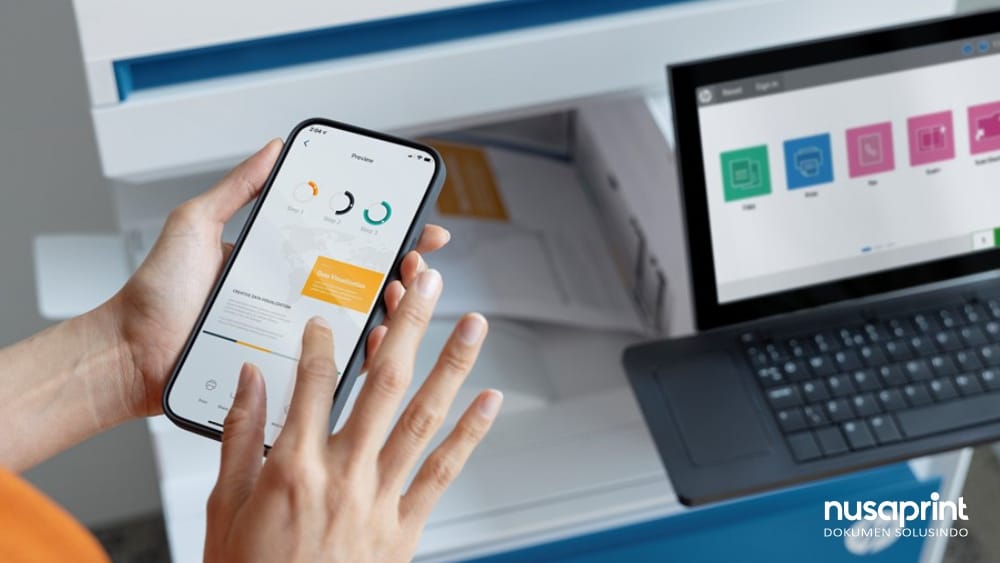
Solusi HP Flow: Menghubungkan Dokumen Kertas dengan Workflow Digital
Di banyak perusahaan, dokumen masih berpindah antara dunia fisik dan digital. Formulir diterima dalam bentuk kertas, invoice perlu dipindai, kontrak harus dikirim ke pihak tertentu, dan arsip harus disimpan dengan nama serta lokasi yang benar. Ketika setiap langkah dilakukan manual, proses menjadi lambat, sulit dilacak, dan mudah menghasilkan kesalahan. Solusi HP Flow membantu menjadikan printer multifungsi sebagai titik masuk dan keluar dalam workflow dokumen. Pengguna tidak hanya melakukan print, copy, atau scan, tetapi dapat menjalankan proses yang lebih terarah—misalnya menangkap dokumen, menambahkan informasi, mengubahnya menjadi file yang dapat dicari, dan mengirimkannya ke tujuan digital yang sesuai, bergantung pada perangkat dan solusi yang digunakan. DEFINISI KERJA HP Flow adalah pendekatan kapabilitas workflow pada perangkat dan ekosistem solusi HP untuk membantu menangkap, memproses, mengamankan, dan mengarahkan dokumen antara media kertas dan sistem digital. Mengapa Workflow Dokumen Perlu Diperbaiki? Kendala dokumen sering tidak terlihat karena pengguna sudah terbiasa dengan langkah tambahan. Setelah melakukan scan, mereka masih harus membuka email, mengunduh lampiran, mengganti nama file, membuat folder, mengunggah kembali, lalu memberi tahu rekan kerja. Satu proses terlihat sederhana, tetapi ketika dilakukan berulang kali oleh banyak pengguna, beban operasionalnya menjadi besar. Perbaikan workflow bukan berarti semua dokumen harus langsung diotomatisasi. Perusahaan perlu memilih proses yang cukup sering terjadi, memiliki risiko nyata, dan dapat memberikan manfaat ketika langkahnya disederhanakan. HP Flow Bukan Satu Fitur Tunggal Istilah HP Flow dapat menimbulkan salah persepsi apabila dianggap sebagai tombol atau software yang selalu sama. Dalam praktiknya, workflow dokumen dapat dibangun dari beberapa lapisan yang saling melengkapi. Kombinasi yang diperlukan bergantung pada kebutuhan bisnis dan arsitektur customer. Lapisan Peran dalam workflow Perangkat MFP Menjadi titik interaksi untuk print, copy, scan, preview, input, dan pelepasan dokumen. Kemampuan scan/capture Menangkap dokumen dengan feeder, duplex scan, image enhancement, dan fitur perangkat yang didukung. Aplikasi di panel Memberikan shortcut atau antarmuka workflow, termasuk aplikasi HP Workpath pada perangkat kompatibel. Pemrosesan dokumen Dapat mencakup OCR, klasifikasi, ekstraksi informasi, penamaan, dan konversi format. Routing dan integrasi Mengirim dokumen ke email, folder, cloud repository, content management, atau aplikasi bisnis. Security dan identity Mengautentikasi pengguna, membatasi tujuan atau fungsi, dan mencatat aktivitas sesuai kemampuan solusi. Administrasi dan monitoring Mengelola konfigurasi, aplikasi, kebijakan, dan status implementasi. Komponen yang Dapat Mendukung Solusi HP Flow 1. Perangkat HP Enterprise dan Managed MFP Perangkat multifungsi menjadi fondasi interaksi pengguna. Kemampuan seperti automatic document feeder, pemindaian dua sisi, panel sentuh, keyboard pada model tertentu, image preview, dan pilihan tujuan scan dapat membantu pekerjaan dokumen berulang. Namun, istilah Flow pada nama atau kelas perangkat tidak boleh disamakan dengan seluruh solusi workflow yang mungkin membutuhkan komponen tambahan. 2. HP Workpath Apps HP Workpath memungkinkan aplikasi workflow dijalankan dari control panel pada perangkat HP yang kompatibel. Pengguna dapat berinteraksi dengan aplikasi untuk menghubungkan dokumen dan layanan digital, termasuk aplikasi HP maupun pihak ketiga yang tersedia. HP menyatakan aplikasi Workpath melalui proses penilaian keamanan sebelum ditawarkan dalam katalog solusi. KOMPATIBILITAS Perangkat tertentu mungkin memerlukan firmware, aksesori, aktivasi, subscription, atau konfigurasi tambahan untuk menggunakan HP Workpath. Daftar aplikasi dan ketersediaannya dapat berubah. 3. Capture, OCR, dan Pemrosesan Informasi Scan biasa menghasilkan file digital. Capture yang lebih terstruktur dapat menambahkan proses seperti pembersihan gambar, pengenalan teks atau OCR, klasifikasi, indeks, ekstraksi data, dan penamaan berdasarkan aturan. HP Intelligent Capture, HP Intelligent Workflows, HP Advance, atau solusi lain dapat digunakan sesuai kebutuhan, ketersediaan, dan desain implementasi. 4. Routing Dokumen Dokumen dapat diarahkan ke tujuan seperti email, network folder, Microsoft SharePoint, penyimpanan cloud, content management system, atau aplikasi back-office jika konektor dan integrasinya tersedia. HP Capture and Route, misalnya, didokumentasikan HP untuk menangkap dokumen dan mengarahkannya ke beberapa jenis tujuan serta format digital. 5. Security dan User Authentication Workflow yang cepat tetap perlu menjaga identitas, tujuan, dan perlindungan data. Autentikasi dapat membantu memastikan siapa yang menjalankan proses, sedangkan authorization menentukan fungsi atau tujuan yang diperbolehkan. Logging, enkripsi, secure communication, session timeout, dan pengelolaan credential perlu dinilai sesuai arsitektur solusi. Contoh Alur Kerja Skenario Alur yang dapat dirancang Nilai operasional Invoice vendor Scan → OCR/metadata → folder atau sistem keuangan → notifikasi Mengurangi pemindahan file dan penamaan manual. Kontrak Login → scan → nama berbasis customer/perkara → repository terbatas Membantu konsistensi penyimpanan dan kontrol akses. Formulir cabang Scan → pilih jenis dokumen → routing ke pusat → pencatatan status Menyederhanakan pengiriman dari lokasi operasional. Dokumen HR Autentikasi → scan → tujuan khusus HR → retensi sesuai kebijakan Mengurangi salah kirim dan membatasi tujuan. Materi rapat Ambil dari cloud → preview → print pada MFP yang sesuai Menghubungkan repository digital dengan output fisik. BUKAN DESAIN FINAL Contoh di atas bersifat konseptual. Integrasi aktual harus melalui discovery, pemeriksaan kompatibilitas, desain solusi, pengujian, dan persetujuan customer. Manfaat yang Dapat Dituju Solusi HP Flow tidak otomatis menghasilkan efisiensi. Manfaat muncul ketika workflow baru benar-benar mengurangi langkah, menekan kesalahan, diterima pengguna, dan dapat dikelola setelah implementasi. Batasan yang Harus Dipahami Tidak setiap proses layak diotomatisasi, dan tidak semua kemampuan dapat berjalan hanya dengan perangkat. Perusahaan perlu memperhitungkan software, lisensi, server atau layanan cloud, konektor, jaringan, identity source, storage, keamanan, perubahan proses, pelatihan, dan dukungan. Pertanyaan validasi Mengapa penting Apakah model perangkat kompatibel? Menentukan fitur panel, scan, aplikasi, dan metode deployment yang tersedia. Ke mana dokumen akan dikirim? Menentukan konektor, autentikasi, hak akses, format, dan dependensi. Apakah OCR atau ekstraksi diperlukan? Menentukan kualitas sumber, bahasa, tipe dokumen, dan kebutuhan verifikasi. Data apa yang boleh diproses? Menentukan klasifikasi, kontrol, retensi, lokasi data, dan kepatuhan. Siapa pemilik workflow? Menentukan approval, perubahan, eskalasi, pengujian, dan review. Bagaimana keberhasilan diukur? Menentukan baseline, waktu proses, error, adoption, dan kualitas hasil. Langkah Implementasi yang Disarankan Peran Nusaprint Nusaprint membantu customer memulai dari kebutuhan proses, bukan hanya dari spesifikasi perangkat. Tim dapat mendukung discovery, Print Environment Assessment, pemetaan workflow, pemeriksaan perangkat, penyusunan rancangan, proof of concept, deployment, pelatihan, layanan teknis, dan operational review sesuai ruang lingkup yang disepakati. Solusi dapat menggabungkan perangkat HP Enterprise atau Managed MFP, kemampuan scan, aplikasi workflow, autentikasi, software pengelolaan dokumen, serta Managed Print Services. Apabila kebutuhan lebih tepat dipenuhi melalui PaperCut atau solusi pihak ketiga lain, kombinasi tersebut juga perlu dinilai secara terbuka berdasarkan tujuan customer. Ingin mengetahui apakah

Peran Teknologi Cetak dan Dokumen dalam Meningkatkan Efisiensi Bisnis
Transformasi digital sering dipahami sebagai upaya menghilangkan kertas. Kenyataannya, banyak proses bisnis masih bergerak di antara dokumen digital dan fisik: kontrak dicetak untuk ditandatangani, invoice dipindai untuk diproses, laporan dibagikan kepada pemegang keputusan, dan formulir dari lapangan harus masuk kembali ke sistem. Karena itu, pertanyaan yang lebih relevan bukan apakah perusahaan masih membutuhkan printer, melainkan apakah perangkat, pengguna, data, keamanan, dan alur dokumennya sudah bekerja sebagai satu sistem. Teknologi dapat membantu meningkatkan efisiensi hanya ketika diterapkan pada masalah yang tepat, dikelola dengan jelas, dan diukur hasilnya. INTI PEMBAHASAN Efisiensi tidak berasal dari perangkat yang paling canggih, tetapi dari kesesuaian perangkat, proses, kontrol, dan layanan dengan kebutuhan operasional perusahaan. Efisiensi Bukan Sekadar Membeli Teknologi Baru Perusahaan dapat memiliki printer multifungsi terbaru, aplikasi, dashboard, dan jaringan yang baik, tetapi tetap mengalami antrean, toner terlambat, biaya tidak terlihat, dokumen salah ambil, atau tim IT yang terus menerima keluhan. Masalah seperti ini biasanya bukan disebabkan oleh satu perangkat. Akar persoalannya dapat berada pada penempatan unit, kapasitas yang tidak sesuai, proses manual, minimnya data, kebijakan yang tidak jelas, atau dukungan yang terfragmentasi. Dengan demikian, teknologi sebaiknya diperlakukan sebagai enabler. Fitur yang dipilih perlu menjawab kebutuhan nyata: pekerjaan apa yang ingin dipercepat, risiko apa yang perlu dikurangi, data apa yang dibutuhkan, serta indikator apa yang akan digunakan untuk mengevaluasi hasil. 1. Printer Multifungsi sebagai Titik Akses Dokumen Printer multifungsi atau MFP bukan hanya mesin untuk mencetak dan menggandakan dokumen. Dalam lingkungan kerja modern, perangkat ini dapat menjadi titik akses yang menghubungkan pengguna dengan proses print, copy, scan, penyimpanan, dan distribusi dokumen. Ketika kapasitas, ukuran kertas, kecepatan, fitur finishing, kemampuan scan, dan lokasi perangkat disesuaikan dengan kebutuhan pengguna, pekerjaan dapat berlangsung lebih lancar. Sebaliknya, perangkat yang terlalu kecil dapat menjadi bottleneck, sedangkan perangkat yang terlalu besar berpotensi menambah biaya dan kompleksitas tanpa memberikan nilai yang sebanding. 2. Workflow Dokumen Mengurangi Langkah Manual Banyak waktu tidak hilang pada saat dokumen dicetak atau dipindai, tetapi pada langkah sesudahnya: file harus diunduh, dinamai ulang, dipindahkan ke folder, dikirim kepada pihak tertentu, atau dimasukkan kembali ke aplikasi bisnis. Semakin banyak perpindahan manual, semakin besar peluang salah nama, salah tujuan, duplikasi, dan keterlambatan. Workflow dokumen dapat membantu membuat proses tersebut lebih konsisten. Sebagai contoh, pengguna dapat memilih tujuan scan yang telah ditentukan, memasukkan metadata, menerapkan format penamaan, dan mengarahkan dokumen ke email, folder, cloud storage, atau sistem pengelolaan dokumen—sesuai dukungan solusi dan kebijakan perusahaan. CATATAN IMPLEMENTASI Integrasi workflow harus divalidasi terhadap perangkat, jaringan, identity source, aplikasi tujuan, lisensi, keamanan data, dan kebutuhan kepatuhan. Tidak semua fitur tersedia pada setiap konfigurasi. 3. Fleet Management Membuat Perangkat Lebih Terlihat Lingkungan cetak dengan banyak merek, model, lokasi, kontrak, dan penanggung jawab sulit dikelola hanya dengan spreadsheet yang jarang diperbarui. Fleet Management membantu membangun visibilitas terhadap inventaris, lokasi, status, meter, utilisasi, supplies, firmware, riwayat layanan, dan siklus hidup perangkat. Visibilitas ini membuat keputusan lebih terarah. Perusahaan dapat melihat unit yang terlalu sibuk, perangkat yang jarang digunakan, model yang sulit didukung, lokasi dengan insiden berulang, atau kontrak yang perlu dievaluasi. Tujuannya bukan sekadar memiliki daftar aset, tetapi menjadikan data fleet sebagai dasar tindakan. 4. Monitoring dan Print Analytics Mendukung Keputusan Tanpa data, pengelolaan cetak mudah bergantung pada keluhan atau perkiraan. Monitoring dan Print Analytics membantu mengubah aktivitas penggunaan menjadi informasi yang dapat dibaca: volume mono dan color, pola perangkat, kebutuhan supplies, tren penggunaan, biaya per halaman, serta distribusi aktivitas berdasarkan lokasi, departemen, atau cost center bila sistem mendukung. Data tersebut dapat digunakan untuk menguji apakah penempatan perangkat masih sesuai, apakah kebijakan color printing berjalan, kapan supplies perlu disiapkan, dan bagian mana yang memerlukan pemeriksaan lebih lanjut. Namun, dashboard bukan tujuan akhir. Nilainya muncul ketika data ditinjau secara berkala, diberi konteks, dan diterjemahkan menjadi keputusan. Data yang dilihat Pertanyaan bisnis yang dapat dijawab Volume per perangkat Apakah kapasitas dan penempatan unit masih sesuai? Perbandingan mono–color Apakah penggunaan warna sejalan dengan kebutuhan kerja? Status dan insiden Perangkat atau lokasi mana yang paling sering mengganggu operasi? Meter dan tren Bagaimana kebutuhan berubah dari waktu ke waktu? Supplies Bagaimana menjaga ketersediaan tanpa stok berlebihan? Biaya per halaman Komponen mana yang perlu diverifikasi atau dikendalikan? 5. Keamanan Cetak Melindungi Dokumen dan Akses Printer adalah endpoint jaringan sekaligus tempat keluarnya dokumen fisik. Risiko tidak hanya berasal dari serangan terhadap perangkat, tetapi juga dari dokumen sensitif yang tertinggal di output tray, penggunaan fungsi tanpa otorisasi, konfigurasi yang tidak standar, akun bersama, dan kurangnya jejak aktivitas. Pendekatan keamanan dapat mencakup hardening perangkat, pembaruan firmware, segmentasi jaringan, autentikasi pengguna, pembatasan fungsi, enkripsi yang didukung, logging, Secure Print, dan Pull Printing. Pada Secure Print, job ditahan sampai pengguna melakukan verifikasi. Pada Pull Printing, pengguna dapat melepaskan job dari perangkat yang diizinkan dalam lingkungan yang kompatibel. PENTING Fitur Secure Print, Pull Printing, audit, dan workflow lanjutan dapat memerlukan software, reader, lisensi, server atau cloud service, serta perangkat yang kompatibel. Contohnya PaperCut MF, jika sesuai dengan arsitektur dan kebutuhan customer. 6. Managed Print Services Menyatukan Teknologi dan Operasi Perangkat yang baik tetap membutuhkan supplies, service, monitoring, pelaporan, dan evaluasi. Managed Print Services atau MPS membantu perusahaan mengelola lingkungan cetak secara terstruktur dan berkelanjutan—mulai dari assessment, desain solusi, penyediaan perangkat, transisi, layanan teknis, supplies, monitoring, keamanan, hingga continuous improvement. Perbedaan utamanya terletak pada cara pandang. Sewa printer berfokus pada akses terhadap perangkat dan layanan sesuai kontrak. MPS melihat hasil operasional seluruh lingkungan cetak: ketersediaan perangkat, pengalaman pengguna, visibilitas biaya, keamanan, governance, dan kemampuan beradaptasi ketika kebutuhan berubah. 7. Faktor Manusia dan Governance Tetap Menentukan Teknologi tidak akan menghasilkan perubahan yang bertahan jika pengguna tidak memahami proses baru atau tidak melihat manfaatnya. Kebijakan yang terlalu rumit dapat mendorong pengguna mencari jalan pintas, sedangkan kontrol tanpa pemilik proses akan sulit dipertahankan. Karena itu, implementasi perlu melibatkan IT, GA, Procurement, Finance, Operations, Security, dan perwakilan pengguna sesuai ruang lingkup. Perusahaan juga perlu menetapkan pemilik proses, prosedur eskalasi, aturan penggunaan, materi komunikasi, pelatihan, serta ritme review yang realistis. Cara Memulai Transformasi Lingkungan Cetak Transformasi tidak harus dimulai dengan mengganti seluruh perangkat. Langkah yang lebih aman adalah memahami kondisi saat ini, menentukan prioritas, menguji solusi, lalu memperluasnya berdasarkan bukti. Manfaat yang Dapat Dituju Perusahaan

HP Color LaserJet Managed MFP E786dn Mesin Terfavorit Pelanggan
Printer A3 warna multifungsi HP Color LaserJet Managed MFP E786dn adalah printer terbaru dan akan launching di bulan Maret 2023. Sebagai penerus dari generasi HP Color LaserJet MFP E78325dn, printer MFP ini banyak yang di upgrade baik software, hardware maupun tampilan. Sekarang Anda dapat mempercepat alur kerja cetak dan pindai untuk memaksimalkan produktivitas bisnis dengan HP LaserJet Managed MFP E78625dn ini. Menggunakan printer HP ini efeknya lebih banyak waktu untuk bisnis inti Anda dan lebih sedikit waktu untuk menunggu hasil print dan scan. Feature HP Color LaserJet Managed MFP E786dn Didukung 1 sistem pada chip, dengan 7 kali daya komputasi yang lebih besar dibandingkan model sebelumnya, tipe HP Color LaserJet Managed MFP E786 series adalah pemicu kecepatan MFP seutuhnya dengan semua subsistem cetak, salin, pindai, keamanan, dan tampilan lainnya yang terintegrasi ke dalam satu chip. First Copy Output Time (FCOT), dibandingkan dengan printer generasi sebelumnya, HP Color LaserJet MFP E786dn menghadirkan waktu FCOT yang dipercepat sehingga printer Anda “on” dengan cepat dari “sleep mode” segera setelah Anda menggunakan layar sentuh untuk mengirimkan cetakan atau salinan lebih cepat. Hingga 35ppm kecepatan cetak, penuhi tenggat target waktu yang ketat, hemat waktu untuk tugas pencetakan sehari-hari, dan bersiaplah untuk permintaan multi-cetak yang tidak terduga. HP memberikan kecepatan yang dibutuhkan untuk produktivitas maksimum. Lindungi investasi Anda dan petahankan produktivitas, tetap produktif dan pastikan Anda selalu memiliki fitur terbaru yang dioptimalkan di seluruh armada Anda untuk tahun-tahun mendatang dengan firmware HP FutureSmart yang dapat diupgrade. Dapatkan kontrol pengguna yang konsisten dan intuitif di seluruh perangkat, menggabungkan konten hardcopy dan digital dengan mulus untuk meningkatkan alur kerja, dan instal pembaruan sistem dengan mudah sesuai jadwal Anda. Bisnis tumbuh dan berkembang, demikian juga MFP Anda. Teknologi HP Flow generasi berikutnya memungkinkan hal itu. Perangkat lunak berbasis cloud-nya memberikan solusi terhubung dengan cloud yang fleksibel dan dapat disesuaikan untuk membantu mengoptimalkan alur kerja pencetakan dan pemindaian Anda, saat ini dan seiring perubahan di masa mendatang. Model kerja saat ini lebih terbuka dan lancar, membantu mendorong kolaborasi dan komunikasi di antara anggota tim. Printer HP Anda dapat memainkan peran kunci. Printer yang baik untuk planet yang lebih baik Sangat hemat sumber dayanya dengan pencetakan hemat energi kami yang memenuhi standar EPEAT Gold, Blue Angel, dan Energy Star, mendukung tujuan HP untuk netralitas karbon dan ekonomi yang sepenuhnya berkelanjutan. Mendukung tanpa deforestasi, kemasan berbahan dasar serat untuk produk ini, termasuk cover luar dan samping berbahan dasar serat di bagian dalam, 100% bersumber secara berkelanjutan, artinya dibuat dari bahan daur ulang yang bersertifikat. Dirancang untuk menghilangkan limbah, printer HP Color LaserJet Managed MFP E786 series dibuat dengan mempertimbangkan planet ini dengan pencetakan yang hemat energi dan pembuatan toner kartrid dengan bahan lebih dari 59% kartrid daur ulang dan 90% kemasan daur ulang. Terobosan teknologi toner, dengan formula yang memenuhi standar kualitas udara saat digunakan dalam ruangan, saat ini debu toner ultra rendah sangat efisien untuk pencetakan dan bumi. Mengurangi limbah kertas, dengan menggunakan solusi pencetakan HP Pull/Pin dan pencetakan dupleks atau bolak balik sebagai pengaturan default, perangkat kami sedapat mungkin disetup untuk menghemat kertas. Memperpanjang usia produk, desain modular yang tahan lama dan diagnostik prediktif HP SDS membantu menjaga produk HP beroperasi lebih lama. Daur ulang mudah dengan mitra planet HP, upaya berkelanjutan HP yang terus menerus tidak berhenti saat Anda berhenti mencetak. Dengan HP Planet Partners, kami menyediakan cara yang nyaman untuk mendaur ulang perangkat keras dan persediaan TI HP setelah digunakan. HP Managed MFP adalah perangkat pencetakan paling aman di dunia dalam industri ini., kami selalu waspada, terus menghentikan ancaman sambil beradaptasi dengan yang baru. Hanya printer HP yang dapat memulihkan diri secara otomatis dari serangan, sehingga TI tidak perlu campur tangan. Untuk ketenangan pikiran, HP Wolf Enterprise Security disertakan dengan setiap HP Color LaserJet Managed MFP E786dn sehingga Anda dapat merasa terlindungi saat berkolaborasi, di kantor, atau melalui cloud. Lihat spesifikasi detail HP Color LaserJet Managed MFP E786dn disini, dan untuk membuat janji bertemu untuk diskusi sewa printer disini.
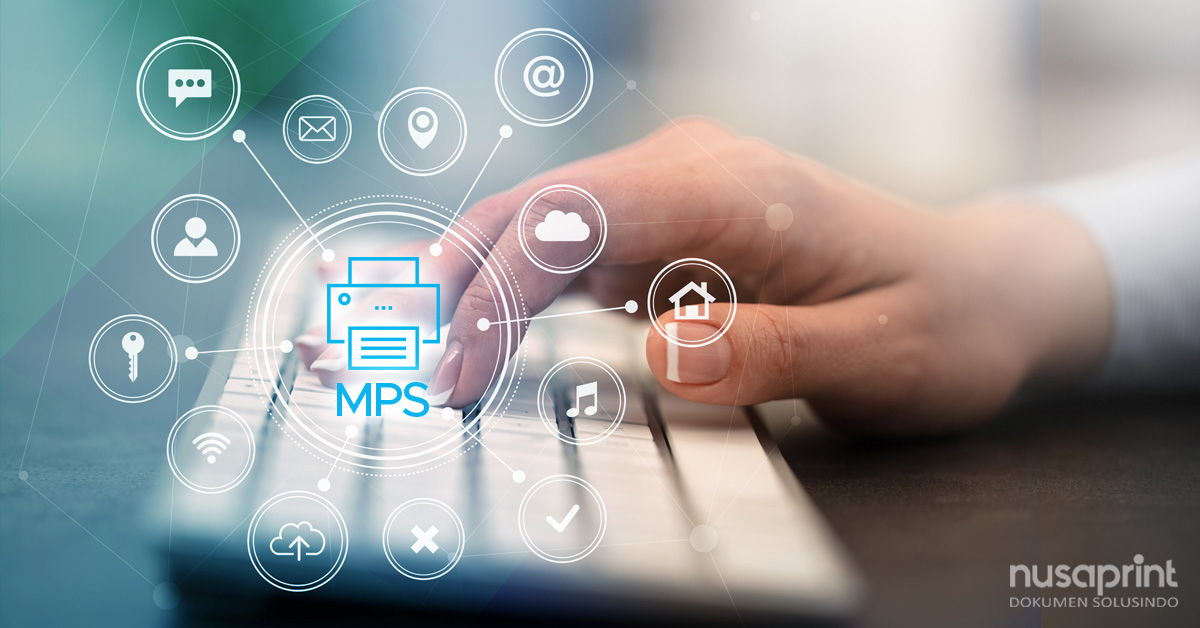
Strategi Berkelanjutan: Managed Print Services bagi Perusahaan Anda
Menu ☰ BerandaTentang NusaprintManaged Print ServicesPrint AssessmentKnowledge HubHubungi KamiMinta Penawaran MANAGED PRINT SERVICES · NUSAPRINT Managed Print Services.Lingkungan cetak lebih terarah. Kelola perangkat, supplies, layanan teknis, keamanan, dan biaya cetak sebagai satu sistem yang terkoordinasi. Mulai dari kondisi nyata perusahaan, lalu tingkatkan pengelolaannya secara berkelanjutan. Diskusikan Kebutuhan↗Mulai Assessment↗ Bali · Surabaya · Malang · Jakarta PERANGKAT + PROSES + LAYANANSatu lingkungan cetak.Pengelolaan yang saling terhubung. Memahami MPSCakupan layananProses kerjaNilai untuk bisnisPertanyaan umum MEMAHAMI MANAGED PRINT SERVICES Dari perangkat yang tersebar menjadi sistem yang terkelola. Managed Print Services (MPS) adalah pendekatan pengelolaan lingkungan cetak perusahaan yang menggabungkan perangkat, teknologi, proses, dan layanan pendukung. Printer digunakan oleh banyak divisi, tetapi tanggung jawab atas biaya, supplies, perbaikan, dan keamanan sering tersebar. Ketika jumlah pengguna atau lokasi bertambah, koordinasi tersebut menjadi semakin penting. MPS membantu membangun gambaran menyeluruh: perangkat apa yang digunakan, seberapa besar volumenya, siapa penggunanya, komponen biaya apa yang muncul, dan kendala mana yang perlu diprioritaskan. Tujuannya adalah menyediakan dasar pengambilan keputusan yang lebih terukur. Penambahan perangkat, perubahan kapasitas, penataan workflow, atau penguatan keamanan kemudian dapat disesuaikan dengan kebutuhan operasional. TANDA PENGELOLAAN PERLU DITINJAU Apakah kondisi ini terjadi di perusahaan Anda? 01 Biaya sulit dipetakan Pengeluaran toner, suku cadang, perangkat, dan layanan tersebar sehingga total biaya cetak belum terlihat dengan jelas. 02 Gangguan berulang Tim harus berulang kali mengurus printer bermasalah, supplies, atau koordinasi teknis di beberapa lokasi. 03 Kontrol belum konsisten Penggunaan warna, akses dokumen, penempatan perangkat, dan laporan belum mengikuti aturan yang terkoordinasi. CAKUPAN PENGELOLAAN Enam bagian yang bekerja sebagai satu kesatuan. Cakupan MPS disusun berdasarkan perangkat, lokasi, risiko, dan kebutuhan perusahaan. Komponen yang disertakan perlu dinyatakan dengan jelas dalam penawaran serta kontrak. 01 Perangkat & penempatan Printer dan MFP A3/A4, mono/color, dipilih berdasarkan jumlah pengguna, volume, fungsi, dan lokasi kerja. Distribusi perangkat dievaluasi agar kapasitas tidak menumpuk di satu area sementara area lain kekurangan. Fleet management → 02 Supplies & pemeliharaan Kebutuhan toner, consumables, dan suku cadang dikoordinasikan bersama pemeliharaan perangkat. Monitoring membantu merencanakan pengadaan dan tindakan teknis berdasarkan kondisi penggunaan. Monitoring toner → 03 Monitoring & pelaporan Data volume, utilisasi, penggunaan warna, dan histori layanan menjadi dasar evaluasi. Laporan membantu perusahaan membandingkan kondisi awal dengan perubahan yang telah dijalankan. Print analytics → 04 Keamanan & akses Autentikasi pengguna, secure print, kontrol akses, dan pencatatan aktivitas dapat diterapkan sesuai perangkat, software, serta kebutuhan organisasi. Kebijakan disusun bersama tim yang bertanggung jawab. Keamanan dokumen → 05 Biaya & kebijakan Pengeluaran perangkat, supplies, layanan, dan komponen kontrak ditinjau sebagai satu kesatuan. Aturan penggunaan, kuota, serta kebutuhan pengecualian perlu dipahami agar biaya dapat dibandingkan secara adil. Cost per page → 06 Workflow & lifecycle Alur scan, penamaan file, distribusi dokumen, serta pembaruan perangkat direncanakan sesuai proses kerja. Kebutuhan integrasi dan software, termasuk PaperCut, dievaluasi berdasarkan konfigurasi yang digunakan. Document workflow → PROSES YANG BERKELANJUTAN Pemasangan perangkat adalah awal dari pengelolaan. Siklus kerja membantu menghubungkan kebutuhan bisnis dengan konfigurasi perangkat, pelaksanaan layanan, dan evaluasi hasil. Setiap tahap memberikan informasi untuk keputusan berikutnya. 01 Discover Pahami kebutuhan bisnis Identifikasi lokasi, pengguna, proses dokumen, kendala, dan pihak yang bertanggung jawab atas lingkungan cetak. 02 Assess Bangun baseline Petakan perangkat, volume, biaya, supplies, keamanan, dan kondisi layanan sebelum menentukan perubahan. 03 Design Susun rancangan solusi Tentukan kapasitas, penempatan perangkat, kebijakan akses, serta cakupan layanan yang sesuai kebutuhan. 04 Implement Jalankan secara terencana Koordinasikan instalasi, konfigurasi, pengujian fungsi, dan pengenalan penggunaan agar transisi lebih terkendali. 05 Monitor Pantau penggunaan Amati volume, kondisi perangkat, kebutuhan supplies, serta kejadian layanan sebagai bahan evaluasi. 06 Optimize Perbaiki berdasarkan data Tinjau penempatan, kapasitas, pengaturan, dan pola penggunaan ketika ditemukan ketidaksesuaian atau perubahan kebutuhan. 07 Report Tinjau hasil bersama Sajikan data dan prioritas tindakan kepada pihak terkait. Bedakan kondisi aktual, target, dan pekerjaan yang masih berjalan. 08 Improve Ulangi evaluasi Sesuaikan pengelolaan ketika organisasi berkembang, lokasi bertambah, atau kebutuhan keamanan dan workflow berubah. NILAI UNTUK BISNIS Pengelolaan yang baik memberi dasar untuk perbaikan. Nilai MPS dilihat dari perubahan pada proses kerja: visibilitas yang lebih baik, koordinasi yang lebih jelas, serta keputusan perangkat dan biaya yang dapat dievaluasi kembali. Besarnya dampak bergantung pada kondisi awal, implementasi, dan disiplin pengelolaan. Target dan indikator keberhasilan sebaiknya ditetapkan bersama sejak awal. Finance: dasar evaluasi biaya dan anggaran yang lebih terstruktur. IT: pembagian tanggung jawab teknis serta kontrol akses yang lebih jelas. Procurement: cakupan perangkat dan layanan yang dapat dibandingkan. GA & Operations: koordinasi supplies, pemeliharaan, dan penempatan perangkat. Manajemen: laporan penggunaan dan prioritas perbaikan sebagai dasar keputusan. MPS DALAM PRAKTIK Kenali pendekatan pengelolaan cetak. Video pada kanal Nusaprint memperkenalkan Managed Print Services untuk lingkungan kerja modern. Gunakan sebagai pengantar sebelum membahas kebutuhan dan cakupan layanan perusahaan Anda. Tonton Video MPS↗▶Managed Print Services Video pengantar · Kanal Nusaprint MULAI DARI BASELINE Sudah tahu prioritas lingkungan cetak Anda? Print Environment Assessment berisi 5 pertanyaan untuk memperoleh gambaran awal tentang perangkat, biaya, keamanan, layanan, dan workflow. Hasilnya membantu memulai diskusi; rekomendasi perangkat dan layanan tetap perlu mempertimbangkan kondisi yang lebih lengkap. Cek Print Health Score™↗Hitung Estimasi Sewa↗PRINT HEALTH SCORE™5pertanyaan Gambaran awal.Dasar untuk diskusi berikutnya. DUKUNGAN NUSAPRINT Cakupan wilayah dan layanan perlu jelas sejak awal. Nusaprint memiliki basis operasional di Denpasar, Surabaya, dan Malang. Untuk Jakarta, aktivitas pemasaran melalui partner lokal, dengan penyediaan unit serta dukungan purnajual dikoordinasikan Nusaprint sesuai kontrak. Kenali Nusaprint lebih dekat → Response Time Service Hingga 3 jam bagi customer kontrak dalam radius 10 km dari kantor layanan terdekat, mengikuti ketentuan layanan. Waktu respons berbeda dengan waktu penyelesaian gangguan. Cakupan lokasi, jam layanan, akses, ketersediaan suku cadang, dan tingkat gangguan perlu dijelaskan dalam kontrak. Baca ketentuan RTS → PERTANYAAN UMUM Sebelum menentukan layanan MPS. Apa perbedaan MPS dengan sewa printer?+ Sewa berfokus pada penyediaan perangkat dengan skema biaya tertentu. MPS dapat mencakup pengelolaan fleet, monitoring, supplies, layanan teknis, keamanan, kebijakan, dan evaluasi. Keduanya dapat digabungkan; yang perlu diperiksa adalah cakupan pekerjaan dalam kontrak. Apakah semua perangkat harus diganti?+ Penambahan atau penggantian perangkat perlu didasarkan pada kondisi, kapasitas, dukungan teknis, kompatibilitas, dan kebutuhan operasional. Assessment membantu menentukan perangkat mana yang masih sesuai dan area mana yang memerlukan perubahan. Apa saja yang memengaruhi biaya?+ Jumlah dan jenis

Sewa Printer dan Mesin Fotocopy untuk Event/MICE di Bali
Kelancaran event tidak hanya ditentukan oleh venue, agenda, dan jumlah peserta. Dokumen registrasi, materi rapat, formulir, laporan, name list, serta kebutuhan administrasi juga harus tersedia pada waktu yang tepat. Ketika printer berhenti bekerja atau toner habis pada jam sibuk, pekerjaan sekretariat dapat tertunda dan memengaruhi jalannya acara. Untuk kebutuhan seperti ini, membeli perangkat sering kali tidak efisien. Sewa printer dan mesin fotocopy untuk event di Bali memberikan akses terhadap perangkat cetak, copy, dan scan selama periode kegiatan, dengan konfigurasi yang disesuaikan berdasarkan kebutuhan operasional acara. Mengapa Event Memerlukan Perencanaan Perangkat Cetak? Event dan kegiatan MICE—meeting, incentive, convention, dan exhibition—memiliki pola penggunaan yang berbeda dari kantor reguler. Volume dapat meningkat tajam menjelang pembukaan, pergantian sesi, rapat delegasi, atau penyusunan laporan. Beberapa area juga mungkin membutuhkan perangkat terpisah untuk panitia, registrasi, media center, sekretariat, maupun ruang rapat. Karena itu, pemilihan perangkat tidak cukup hanya berdasarkan harga sewa. Penyelenggara perlu mempertimbangkan jumlah pengguna, kebutuhan A4 atau A3, mono atau warna, kecepatan, kemampuan duplex, kapasitas scan, koneksi jaringan, durasi acara, serta waktu instalasi dan pembongkaran. Layanan yang Disiapkan Berdasarkan Kebutuhan Event Nusaprint memulai kebutuhan event dengan memahami skenario penggunaan. Informasi awal tersebut menjadi dasar untuk menentukan jenis perangkat, jumlah unit, consumables, dan pola dukungan selama acara. 1. Assessment sebelum pemasangan Tim memetakan lokasi perangkat, sumber listrik, jaringan, akses pengiriman, jadwal loading, estimasi volume, dan kebutuhan tiap area. Assessment membantu mengurangi risiko perangkat tidak sesuai atau penempatan menghambat alur kerja panitia. 2. Instalasi dan pengujian Perangkat dikirim, dipasang, dan diuji sebelum digunakan. Pengujian dapat mencakup print, copy, scan, koneksi komputer atau jaringan, serta fungsi lain yang telah disepakati. Penanggung jawab dari pihak penyelenggara juga mendapat penjelasan penggunaan dasar. 3. Supplies dan dukungan teknis Kebutuhan toner dan consumables diproyeksikan dari durasi serta estimasi volume. Bentuk dukungan teknis—onsite, standby, atau on-call—ditentukan berdasarkan skala acara, tingkat kritis operasional, lokasi, dan kesepakatan layanan. 4. Penarikan perangkat setelah acara Setelah kegiatan selesai, proses penutupan mencakup pengecekan perangkat dan penarikan sesuai jadwal venue. Dengan satu koordinasi, penyelenggara tidak perlu menangani pengadaan, instalasi, perawatan, dan pengembalian secara terpisah. Perangkat Bukan Satu-satunya Faktor Printer berkecepatan tinggi belum tentu menjadi pilihan terbaik apabila volume rendah atau ruang penempatan terbatas. Sebaliknya, satu unit kecil dapat menjadi titik risiko ketika digunakan bersama oleh banyak pengguna. Untuk event tertentu, kombinasi beberapa printer A4 dan mesin multifungsi A3 lebih efektif daripada mengandalkan satu perangkat untuk seluruh area. Keamanan dokumen juga perlu dipertimbangkan apabila acara memproses data peserta, materi internal, kontrak, atau dokumen delegasi. Pengaturan akses, lokasi output, penghapusan data pekerjaan, dan pembatasan penggunaan dapat disepakati sesuai tingkat kebutuhan. Cocok untuk Berbagai Kegiatan di Bali Layanan ini dapat digunakan untuk konferensi, rapat perusahaan, pameran, seminar, kegiatan pemerintahan, peluncuran produk, sekretariat proyek, serta acara internasional. Nusaprint memiliki pengalaman mendukung kebutuhan perangkat pada berbagai kegiatan pemerintahan, korporasi, dan pertemuan berskala besar. Setiap proyek tetap direncanakan secara khusus karena venue, jadwal, volume, dan standar layanan tidak selalu sama. Informasi yang Perlu Disiapkan Penyelenggara Agar rekomendasi lebih akurat, sampaikan tanggal dan lokasi acara, jadwal pemasangan, jumlah hari penggunaan, perkiraan peserta, kebutuhan mono dan warna, ukuran kertas, estimasi volume, fungsi scan, koneksi jaringan, jumlah area kerja, serta bentuk dukungan teknis yang diharapkan. Jika datanya belum lengkap, tim Nusaprint dapat membantu menyusun estimasi awal. Rencanakan Kebutuhan Cetak Sebelum Hari Acara Sewa printer untuk event bukan sekadar menghadirkan mesin di lokasi. Nilainya terletak pada kesiapan perangkat, supplies, instalasi, dukungan, dan koordinasi ketika jadwal acara tidak dapat menunggu. Perencanaan sejak awal membantu panitia menjaga kelancaran administrasi dan fokus pada pengalaman peserta. Konsultasikan kebutuhan event Anda melalui halaman penawaran Nusaprint atau hubungi tim Nusaprint. Sampaikan lokasi, tanggal, durasi, dan perkiraan kebutuhan agar tim dapat menyiapkan rekomendasi yang sesuai. Beberapa event yang sudah menggunakan Nusaprint : FAQ Apakah Nusaprint melayani sewa printer satu hari? Durasi dan ketersediaan layanan ditentukan berdasarkan lokasi, jadwal, jenis perangkat, dan kebutuhan operasional acara. Sampaikan detail event untuk memperoleh konfirmasi. Apakah toner dan layanan teknis termasuk? Cakupan supplies dan dukungan teknis mengikuti paket serta kesepakatan layanan. Kebutuhan tersebut dihitung sejak tahap assessment. Apakah tersedia printer warna dan mesin A3? Pilihan perangkat dapat mencakup A4 atau A3 serta mono atau warna, menyesuaikan kebutuhan dan ketersediaan unit. Kapan sebaiknya pemesanan dilakukan? Sebaiknya konsultasi dilakukan sebelum jadwal loading venue agar tersedia waktu untuk assessment, penentuan unit, pengiriman, instalasi, dan pengujian. Internal Link “Print Environment Assessment” → “Managed Print Services” → “keamanan dokumen” → “alur scan dan dokumen” → Minta Penawaran Hubungi Nusaprint Referensi
Respon Time 3 Jam: Ketika Printer Berhenti, Operasional Ikut Menunggu
Menu ☰ BerandaTentang NusaprintManaged Print ServicesPrint AssessmentKnowledge HubHubungi KamiMinta Penawaran RESPONSE TIME SERVICE · NUSAPRINT Respon Time 3 Jam.Komitmen kedatangan yang terukur. Untuk tiket onsite yang memenuhi ketentuan, RTS dihitung sejak laporan valid diterima hingga teknisi tiba di lokasi customer. Jam layanan, cakupan wilayah, dan prosedur mengikuti kontrak. Diskusikan Cakupan Layanan↗Pelajari MPS↗UNTUK CUSTOMER KONTRAK3 jam Hingga teknisi tiba di lokasi. Radius maksimal 10 km dari kantor atau titik layanan yang disepakati.Mengikuti jam dan ketentuan layanan. DEFINISI YANG JELAS Respons bukan sekadar membalas pesan. Gangguan printer dapat memengaruhi invoice, surat jalan, kontrak, formulir, dan laporan. Perusahaan membutuhkan kejelasan mengenai kapan bantuan diterima serta bagaimana progres penanganan dikoordinasikan. Dalam layanan Nusaprint, titik akhir pengukuran RTS onsite adalah kedatangan teknisi. Penugasan internal, keberangkatan, atau balasan pesan belum menjadi akhir pengukuran tersebut. Penanganan awal dapat dilakukan melalui telepon, WhatsApp, remote support, atau panduan. Jika gangguan dipulihkan secara online, kunjungan dapat tidak diperlukan. Apabila penanganan onsite tetap dibutuhkan, proses online tidak menggantikan komitmen kedatangan yang disepakati untuk tiket yang memenuhi syarat. CAKUPAN LAYANAN Tiga hal yang perlu dipastikan sejak awal. 01 Customer kontrak Cakupan perangkat, jenis pekerjaan, serta kanal koordinasi ditetapkan dalam kontrak layanan. 02 Radius maksimal 10 km Lokasi dipetakan terhadap kantor atau service point yang disepakati. Metode pengukuran lokasi mengikuti kesepakatan layanan. 03 Tiket valid & jam layanan Informasi minimum, jam serta hari layanan, akses lokasi, dan mekanisme eskalasi perlu dinyatakan dengan jelas. Lokasi di luar radius Dukungan tetap dapat dibahas. Target waktu, perjalanan, biaya, dan skema layanannya memerlukan evaluasi serta kesepakatan tersendiri. CONTOH PERHITUNGAN Pisahkan waktu respons, perjalanan, dan pekerjaan. Ilustrasi satu tiket onsite — bukan jadwal layanan tetap Kejadian Waktu Arti pengukuran Laporan valid diterima 09.00 RTS mulai dihitung. Teknisi berangkat 10.00 Waktu perjalanan mulai dicatat. Teknisi tiba 11.10 RTS: 2 jam 10 menit. Pekerjaan teknis dimulai 11.15 Waktu kerja mulai dicatat. Perbaikan dan pengujian selesai 12.30 Waktu kerja: 1 jam 15 menit. RTS berbeda dengan resolution time. Pada ilustrasi ini, waktu perjalanan 1 jam 10 menit, sementara total waktu hingga selesai 3 jam 30 menit. Target RTS 3 jam mengacu pada kedatangan teknisi, bukan jaminan seluruh perbaikan selesai dalam 3 jam. KOORDINASI PENANGANAN Setiap tahap perlu dicatat. 01 Terima & validasi laporan Identifikasi customer, lokasi, perangkat, PIC, keluhan, dan dampak gangguan pada operasional. 02 Diagnosis awal & penugasan Upayakan penanganan awal dan tentukan kebutuhan kunjungan serta prioritas sesuai kontrak. 03 Kunjungan & penanganan Catat keberangkatan, kedatangan, akses lokasi, tindakan, dan kebutuhan tindak lanjut. 04 Pengujian & evaluasi Konfirmasikan hasil kepada PIC. Dokumentasikan waktu, kendala, serta pekerjaan yang belum selesai. AGAR PENANGANAN LEBIH TERARAH Sampaikan informasi yang relevan saat melapor. Nama perusahaan, lokasi, dan PIC. Model perangkat atau nomor identifikasi unit. Pesan error dan gejala gangguan. Waktu mulai kejadian dan dampaknya. Foto yang relevan tanpa dokumen sensitif. Informasi akses gedung atau area kerja. Gunakan kanal layanan resmi yang telah disepakati. Tidak perlu mengirim password, data rahasia, atau isi dokumen customer untuk melaporkan gangguan awal. Prioritas, kondisi menunggu akses atau persetujuan, pencatatan waktu, serta prosedur eskalasi mengikuti definisi kontrak. Evaluasi layanan sebaiknya memisahkan kecepatan respons, lama perjalanan, dan durasi perbaikan. Hubungi tim Nusaprint → PERTANYAAN UMUM Memahami batas dan komitmen layanan. Apakah 3 jam berarti mesin sudah selesai diperbaiki?+ Tidak. RTS onsite diukur hingga kedatangan teknisi. Penyelesaian bergantung pada jenis gangguan, diagnosis, suku cadang, akses, dan tindakan yang dibutuhkan. Apakah balasan WhatsApp dihitung sebagai akhir RTS onsite?+ Tidak. Untuk tiket yang membutuhkan kunjungan dan memenuhi ketentuan, titik akhir pengukurannya adalah teknisi tiba di lokasi. Apakah berlaku untuk setiap lokasi dan waktu?+ Ketentuan berlaku bagi customer kontrak dalam radius maksimal 10 km, sesuai jam serta syarat layanan. Lokasi atau kebutuhan lain dibahas melalui kesepakatan tersendiri. Bagaimana jika gangguan selesai secara online?+ Tiket dapat diselesaikan tanpa kunjungan bila layanan berhasil dipulihkan dan hasilnya dikonfirmasi kepada PIC. LANGKAH BERIKUTNYA Mulai dari kebutuhan perusahaan Anda. Sampaikan lokasi, perkiraan volume cetak, dan kendala utama. Kami bantu menentukan langkah yang sesuai. Minta Penawaran↗Konsultasi WhatsApp↗
