
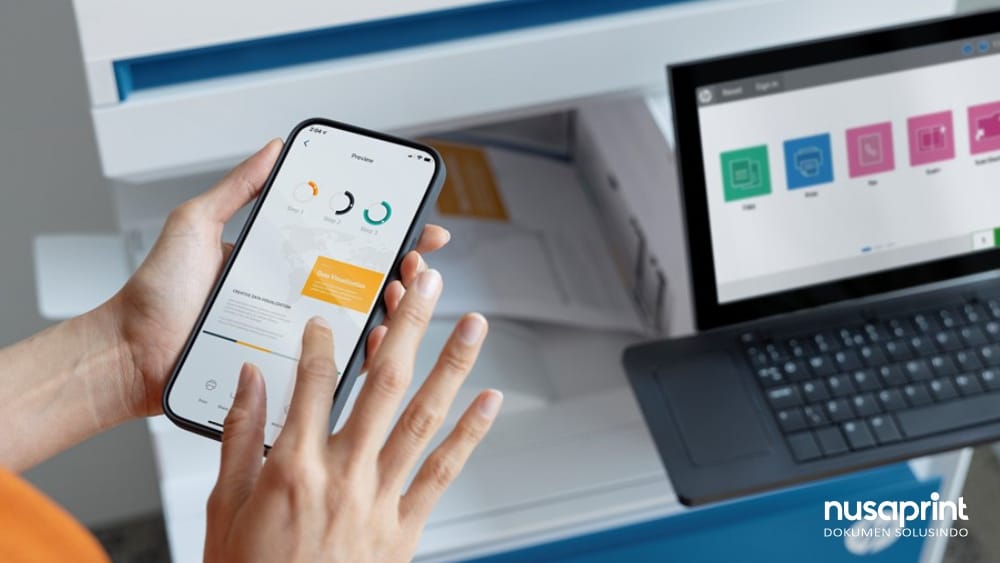
Ketika perusahaan membandingkan printer, perhatian biasanya langsung tertuju pada kecepatan cetak, resolusi, kapasitas kertas, dan harga. Parameter tersebut penting, tetapi untuk lingkungan bisnis dengan banyak pengguna dan perangkat, nilai sebuah printer juga ditentukan oleh seberapa mudah perangkat dikelola, diamankan, diintegrasikan, dan dipertahankan selama masa operasionalnya. Karena itu, keunggulan printer HP untuk bisnis sebaiknya tidak dinilai dari satu model atau satu angka spesifikasi. Yang lebih relevan adalah bagaimana portofolio dan ekosistemnya mendukung kebutuhan perusahaan dari perangkat individual hingga fleet yang dikelola. 1. Pilihan Perangkat untuk Workload yang Berbeda HP memiliki kelas perangkat untuk kebutuhan yang berbeda, termasuk LaserJet Pro, Enterprise, dan Managed. Pada lingkungan perusahaan, perbedaan kelas ini penting karena kebutuhan sebuah workgroup kecil tidak sama dengan departemen yang memiliki volume tinggi, banyak pengguna, atau workflow yang lebih kompleks. Perusahaan dapat melakukan standardisasi tanpa harus menggunakan satu tipe mesin untuk semua lokasi. Perangkat tetap perlu dipilih berdasarkan workload, fungsi A4/A3, mono/color, kebutuhan scan, paper handling, dan jumlah pengguna. 2. Device dan Fleet Management Semakin banyak printer yang terpasang, semakin besar beban pengelolaannya. Tim IT perlu menjaga konfigurasi, firmware, status perangkat, supplies, dan kebijakan agar tidak berbeda-beda tanpa kontrol. Pada lini Enterprise dan Managed, HP menempatkan kemampuan device dan fleet management sebagai bagian penting dari lingkungan cetak terkelola. HP Web Jetadmin dan layanan pengelolaan perangkat dapat membantu administrasi fleet yang kompatibel secara lebih terpusat. 3. Security sebagai Bagian dari Platform Printer modern adalah network endpoint dan dapat memproses dokumen sensitif. Pada perangkat HP Enterprise dan Managed yang kompatibel, HP menyediakan lapisan embedded security seperti HP Sure Start, Allowlisting, Runtime Intrusion Detection atau Memory Shield, serta fitur keamanan lain sesuai model dan firmware. Keunggulannya bukan berarti printer menjadi kebal terhadap serangan. Security tetap membutuhkan konfigurasi, firmware management, network policy, authentication, dan governance. 4. Mendukung Print, Scan, dan Workflow Untuk multifunction printer, nilai perangkat tidak berhenti pada print dan copy. Model tertentu mendukung kemampuan scan, OCR, destination, serta workflow yang dapat diintegrasikan dengan solusi perusahaan. Dalam lingkungan yang menggunakan print management, MFP juga dapat menjadi titik authentication, secure release, tracking, dan document capture. Dukungan aktual bergantung pada model, firmware, software, lisensi, dan konfigurasi. 5. Supplies dan Keberlanjutan Operasional Produktivitas printer bukan hanya soal berapa cepat halaman keluar, tetapi juga apakah perangkat dapat terus digunakan ketika dibutuhkan. Ketersediaan supplies, monitoring toner, service, spare part, dan proses replenishment ikut menentukan uptime. HP menyediakan Original HP Supplies dan pada lini tertentu fitur serta layanan untuk membantu pengelolaan supplies. Dalam rental atau Managed Print Services, proses ini dapat digabungkan dengan monitoring dan service. 6. Siap Dikelola sebagai Bagian dari MPS Untuk perusahaan dengan fleet yang semakin besar, perangkat sebaiknya tidak dilihat sebagai aset yang berdiri sendiri. HP memosisikan perangkat Enterprise dan Managed untuk lingkungan cetak terkelola yang membutuhkan fleet management, security, workflow, dan dukungan operasional. Dalam Managed Print Services, pemilihan perangkat dapat dikaitkan dengan assessment, volume, service, supplies, monitoring, print management, dan evaluasi penggunaan. Nilai perangkat pun bergeser dari sekadar spesifikasi menjadi bagian dari sistem operasional. Apa yang Tetap Harus Dievaluasi? Merek yang kuat tidak menghilangkan kebutuhan sizing. Sebelum menentukan printer HP, perusahaan tetap perlu memeriksa volume, jumlah pengguna, kebutuhan A4/A3, mono/color, scan, finishing, security, software, serta model layanan. Perangkat dengan fitur lebih lengkap belum tentu lebih tepat jika fitur tersebut tidak digunakan. Sebaliknya, memilih perangkat terlalu kecil untuk workload dapat meningkatkan gangguan operasional. Kesimpulan Keunggulan printer HP untuk bisnis paling relevan ketika dilihat sebagai ekosistem: pilihan perangkat, manageability, embedded security pada model yang mendukung, workflow, supplies, dan kesiapan untuk dikelola sebagai fleet. Bagi perusahaan, pertanyaan akhirnya bukan sekadar “printer mana yang paling canggih?”, tetapi “perangkat dan sistem pengelolaan mana yang paling sesuai dengan kebutuhan kerja kita?” Nusaprint dapat membantu melakukan Print Environment Assessment untuk memetakan workload, fleet, security, workflow, dan kebutuhan layanan sebelum menentukan perangkat HP yang sesuai. FAQ Apa keunggulan printer HP untuk perusahaan? Nilainya dapat mencakup pilihan portofolio perangkat, kemampuan device/fleet management, embedded security pada model yang kompatibel, dukungan workflow, supplies, serta kesiapan untuk lingkungan cetak terkelola. Apakah semua printer HP memiliki fitur security yang sama? Tidak. Fitur seperti HP Sure Start, Allowlisting, dan Runtime Intrusion Detection atau Memory Shield tersedia pada perangkat Enterprise/Managed tertentu dan bergantung pada model serta firmware. Apakah perusahaan sebaiknya menggunakan satu model printer untuk semua bagian? Tidak selalu. Standardisasi dapat dilakukan pada platform atau keluarga perangkat, tetapi sizing tetap perlu mengikuti workload, fungsi, volume, dan kebutuhan tiap lokasi. Apakah printer HP dapat digunakan dalam Managed Print Services? Ya, perangkat HP Enterprise dan Managed diposisikan untuk lingkungan cetak terkelola. Desain MPS tetap perlu menyesuaikan fleet, volume, service, supplies, software, dan kebutuhan perusahaan. Referensi Teknis & Catatan Editorial

Apa Itu Multifunction Printer (MFP)? Fungsi, Manfaat, dan Perannya di Perusahaan
Multifunction Printer atau MFP sudah menjadi perangkat yang umum ditemukan di lingkungan kerja. Namun, MFP modern sebenarnya tidak lagi sekadar perangkat yang menggabungkan fungsi printer, mesin fotokopi, dan scanner dalam satu mesin. Di lingkungan perusahaan, MFP dapat menjadi bagian dari infrastruktur dokumen yang menghubungkan proses cetak, digitalisasi dokumen, keamanan informasi, autentikasi pengguna, hingga pengelolaan aktivitas cetak. Karena itu, memahami apa itu Multifunction Printer sebaiknya tidak hanya dilihat dari jumlah fungsi yang tersedia, tetapi juga dari bagaimana perangkat tersebut mendukung proses kerja perusahaan. Apa Itu Multifunction Printer? Multifunction Printer (MFP) adalah perangkat yang menggabungkan beberapa fungsi pengelolaan dokumen dalam satu mesin. Pada MFP untuk lingkungan bisnis dan enterprise, kemampuannya dapat berkembang lebih jauh, misalnya dengan automatic document feeder (ADF), duplex printing dan scanning, konektivitas jaringan, autentikasi pengguna, pengaturan hak akses, integrasi dengan aplikasi, hingga pengelolaan perangkat secara terpusat. Inilah yang membedakan MFP modern dengan anggapan lama bahwa perangkat tersebut hanyalah “printer yang bisa fotokopi”. Apa Perbedaan Printer Biasa dan Multifunction Printer? Perbedaan paling sederhana terletak pada fungsi perangkat. Printer single-function pada dasarnya difokuskan untuk mencetak. Sementara itu, MFP menggabungkan proses print, copy, dan scan dalam satu perangkat. Namun, dalam lingkungan perusahaan perbedaannya dapat menjadi lebih luas. Sebuah MFP dapat menjadi titik masuk dan keluar dokumen. Dokumen digital dikirim ke perangkat untuk dicetak, sedangkan dokumen fisik dapat dipindai dan diteruskan kembali ke lingkungan digital. Dengan konfigurasi dan solusi yang tepat, proses tersebut dapat dikembangkan menjadi sebuah document workflow yang lebih terstruktur. Fungsi Utama Multifunction Printer 1. Print Fungsi dasar MFP adalah mencetak dokumen. Kebutuhan perusahaan dapat sangat beragam, mulai dari dokumen administrasi, laporan keuangan, surat, formulir, proposal, materi presentasi hingga dokumen berwarna. Karena itu, pemilihan perangkat sebaiknya tidak hanya berdasarkan kecepatan cetak. Volume cetak, ukuran kertas, kebutuhan warna, kapasitas input, finishing, keamanan, dan pola penggunaan juga perlu dipertimbangkan. 2. Copy Fungsi copy memungkinkan dokumen diperbanyak langsung melalui perangkat tanpa harus menggunakan komputer. Pada lingkungan dengan aktivitas dokumen tinggi, fitur seperti automatic document feeder, duplex copy, sorting, dan finishing dapat membantu mempercepat pekerjaan dibandingkan proses penggandaan dokumen secara manual. 3. Scan Fungsi scan menjadi semakin penting seiring meningkatnya digitalisasi dokumen. Dokumen fisik dapat diubah menjadi file digital kemudian diteruskan ke lokasi atau aplikasi yang sesuai dengan kebutuhan organisasi. Pada perangkat dan konfigurasi tertentu, proses scanning dapat mendukung berbagai workflow seperti pengiriman ke folder jaringan, email, penyimpanan digital atau sistem pengelolaan dokumen. Teknologi OCR (Optical Character Recognition) juga dapat digunakan dalam workflow tertentu untuk membantu mengenali teks dari dokumen hasil pemindaian. Karena itu, scanner pada MFP modern bukan sekadar alat untuk membuat file PDF, tetapi dapat menjadi bagian dari proses transformasi dokumen fisik menuju workflow digital. 4. Fax Beberapa MFP masih menyediakan fungsi fax, meskipun penggunaannya tidak lagi menjadi kebutuhan utama bagi banyak organisasi. Karena kebutuhan komunikasi dokumen semakin bergeser ke email, cloud, dan workflow digital, keberadaan fax sebaiknya dipertimbangkan berdasarkan kebutuhan aktual perusahaan, bukan menjadi faktor utama dalam memilih MFP. MFP A3 dan A4: Apa Perbedaannya? Salah satu pertimbangan penting dalam memilih Multifunction Printer adalah ukuran media yang dibutuhkan. MFP A4 umumnya cocok untuk lingkungan kerja yang mayoritas mencetak dokumen berukuran A4 dan membutuhkan perangkat dengan footprint relatif lebih ringkas. Sementara MFP A3 dapat menangani media hingga ukuran A3 dan biasanya digunakan ketika perusahaan membutuhkan fleksibilitas ukuran dokumen yang lebih luas. Namun, pemilihan A3 atau A4 tidak seharusnya hanya berdasarkan ukuran kertas. Volume cetak, jumlah pengguna, workflow dokumen, kebutuhan finishing, lokasi perangkat, dan karakter pekerjaan perlu dianalisis agar perangkat yang dipilih tidak terlalu besar ataupun terlalu kecil untuk kebutuhan sebenarnya. MFP Mono atau Color? MFP mono cocok ketika mayoritas pekerjaan berupa dokumen teks hitam putih. Sebaliknya, MFP color dapat dibutuhkan untuk dokumen yang menggunakan grafik, diagram, materi presentasi, laporan, materi pemasaran, atau informasi yang lebih mudah dipahami menggunakan warna. Dalam lingkungan perusahaan yang memiliki kedua kebutuhan tersebut, tidak selalu berarti seluruh perangkat harus menggunakan printer warna. Komposisi perangkat dapat disesuaikan dengan pola penggunaan masing-masing departemen sehingga perusahaan memperoleh keseimbangan antara produktivitas dan biaya. MFP Enterprise Bukan Sekadar Print, Copy, dan Scan Pada lingkungan perusahaan, MFP dapat menjadi perangkat yang terhubung langsung ke jaringan dan digunakan oleh banyak pengguna. Karena itu, kemampuan perangkat perlu dilihat lebih luas. User Authentication Autentikasi membantu memastikan pengguna dikenali sebelum memperoleh akses terhadap fungsi tertentu pada perangkat. Pelajari lebih lanjut mengenai User Authentication Printer. Secure Print Dokumen tertentu sebaiknya tidak langsung keluar dari printer ketika pengguna mengirim perintah cetak. Mekanisme Secure Print membantu mengurangi risiko dokumen sensitif tertinggal di output tray. Pull Printing Dalam lingkungan tertentu, pekerjaan cetak dapat disimpan dalam antrean dan dilepaskan melalui perangkat yang tersedia. Pendekatan Pull Printing memberikan fleksibilitas sekaligus membantu mengurangi pekerjaan cetak yang tidak pernah diambil. Printer Security Karena terhubung ke jaringan, MFP perlu diperlakukan sebagai bagian dari infrastruktur TI perusahaan. Konfigurasi perangkat, firmware, akses administrator, protokol jaringan, autentikasi, penyimpanan data dan kebijakan Printer Security perlu dikelola sesuai kebutuhan organisasi. Fleet Management Ketika perusahaan memiliki banyak printer dan MFP, pengelolaan perangkat satu per satu menjadi tidak efisien. Fleet Management Printer membantu melihat lingkungan perangkat secara lebih terstruktur. Print Analytics Data penggunaan printer dapat membantu perusahaan mengevaluasi volume cetak, distribusi perangkat, pola penggunaan dan peluang optimasi melalui Print Analytics. Dari Multifunction Printer Menuju Document Workflow Salah satu perubahan penting pada MFP modern adalah pergeseran dari sekadar output device menjadi bagian dari alur informasi perusahaan. Bayangkan sebuah dokumen diterima dalam bentuk kertas. Dokumen tersebut dipindai melalui MFP, diteruskan ke lokasi digital yang telah ditentukan, kemudian digunakan dalam proses administrasi berikutnya. Dalam skenario yang lebih terintegrasi, proses ini dapat dikembangkan menjadi Document Workflow menggunakan aplikasi dan solusi pengelolaan dokumen. Artinya, pertanyaan mengenai MFP tidak lagi hanya “Berapa halaman per menit?”, tetapi juga “Bagaimana perangkat ini terintegrasi dengan cara perusahaan bekerja?” Bagaimana MFP Berhubungan dengan Managed Print Services? Memilih MFP yang tepat hanyalah satu bagian dari pengelolaan lingkungan cetak. Setelah perangkat digunakan, perusahaan masih harus memikirkan: Di sinilah konsep Managed Print Services (MPS) menjadi relevan. Dalam pendekatan MPS, perhatian tidak hanya diberikan kepada mesin, tetapi kepada keseluruhan lingkungan cetak dan dokumen. Perusahaan dapat mengevaluasi apakah jumlah perangkat sudah sesuai, bagaimana perangkat digunakan, berapa volume cetaknya, bagaimana
Kebijakan Privasi
Menu ☰ BerandaTentang NusaprintManaged Print ServicesPrint AssessmentKnowledge HubHubungi KamiMinta Penawaran PT NUSAPRINT DOKUMEN SOLUSINDO Kebijakan Privasi. Informasi mengenai penggunaan data pada situs Nusaprint, formulir permintaan, dan kanal kontak kami. Penataan dan keterangan formulir diperbarui 16 Oktober 2026. Formulir & kontakCookiesRetensi dataHak penggunaHubungi kami 01 Siapa Kami Kami adalah PT. Nusaprint Dokumen Solusindo, mitra yang dapat Anda andalkan untuk kebutuhan mesin fotocopy terbaik. Kunjungi alamat situs web kami di https://nusaprint.co.id untuk mengetahui lebih lanjut. FORMULIR & KANAL KONTAK Data yang Anda sampaikan kepada kami Formulir penawaran dan kalkulator dapat meminta nama, perusahaan, nomor WhatsApp, email, lokasi, perkiraan volume cetak, serta keterangan kebutuhan sesuai isian yang tersedia. Informasi digunakan untuk menindaklanjuti permintaan konsultasi, simulasi, atau penawaran Anda. Form kalkulator pada artikel menggunakan Web3Forms untuk memproses pengiriman. Form tersebut dapat menyertakan alamat artikel dan parameter kampanye agar konteks permintaan dapat diketahui. Informasi mengenai layanan ini tersedia pada Kebijakan Privasi Web3Forms. Informasi yang dikirim secara sukarela melalui email atau WhatsApp, termasuk pertanyaan dan profil kandidat, diterima melalui kanal tersebut untuk ditindaklanjuti sesuai tujuan komunikasi. Layanan pihak ketiga memiliki kebijakan privasinya masing-masing. 02 Komentar Ketika Anda meninggalkan komentar di situs kami, kami mengumpulkan data yang Anda berikan pada formulir komentar, termasuk alamat IP pengunjung dan user agent browser. Ini membantu kami dalam mendeteksi potensi spam. Selain itu, alamat email Anda dapat dihash dan digunakan oleh layanan Gravatar untuk menampilkan gambar profil Anda setelah komentar disetujui. 03 Media Jika Anda mengunggah gambar ke situs kami, pastikan untuk menghindari data lokasi tertanam (GPS EXIF) dalam gambar. Pengunjung situs dapat mengekstrak data lokasi dari gambar di situs web. 04 Cookies Ketika Anda meninggalkan komentar, Anda dapat memilih untuk menyimpan nama, alamat email, dan situs web Anda dalam cookie. Cookie ini bertahan selama satu tahun untuk kenyamanan Anda. Jika Anda login, kami memasang cookie sementara untuk memeriksa apakah browser Anda menerima cookie. 05 Konten yang Disematkan dari Situs Web Lain Artikel di situs ini mungkin menyertakan konten tersemat dari situs web lain. Konten ini tunduk pada kebijakan privasi situs asalnya, yang dapat mengumpulkan data dan menggunakan cookies. 06 Berbagi Data Jika Anda meminta pengaturan ulang kata sandi, alamat IP Anda akan disertakan dalam email pengaturan ulang. 07 Retensi Data Komentar dan metadatanya disimpan tanpa batas waktu untuk tujuan otomatisasi dan moderasi. Pengguna yang mendaftar dapat melihat, mengedit, atau menghapus informasi pribadi mereka. Administrator situs juga memiliki akses untuk mengelola informasi tersebut. 08 Hak Pengguna atas Data Pribadi Pengguna situs ini dapat meminta data personal mereka dalam file ekspor atau meminta penghapusan data personal mereka, kecuali yang diwajibkan untuk tujuan administratif, hukum, atau keamanan. 09 Tujuan Pengiriman Data Komentar pengunjung dapat melalui layanan deteksi spam otomatis untuk pemeriksaan yang lebih baik. Kami berkomitmen untuk menjaga privasi dan keamanan data Anda dengan bertanggung jawab. PERTANYAAN & PERMINTAAN DATA Hubungi Nusaprint Untuk pertanyaan mengenai privasi atau permintaan terkait data pribadi, sampaikan melalui kanal kontak Nusaprint. Jelaskan jenis permintaan dan informasi yang membantu kami menelusurinya. Jangan mengirim password melalui pesan. sales@nusaprint.co.idHalaman Kontak↗
Syarat dan Ketentuan
Syarat dan Ketentuan Layanan Sewa Mesin Fotocopy Nusaprint Selamat datang di Nusaprint, mitra terpercaya Anda dalam menyediakan solusi terbaik untuk kebutuhan mesin fotocopy. Sebelum Anda memilih layanan sewa mesin fotocopy kami, harap membaca dan memahami syarat dan ketentuan yang berlaku. Pemahaman ini penting untuk memastikan pengalaman Anda yang optimal. Dengan menggunakan layanan kami, Anda dianggap telah menyetujui seluruh ketentuan yang tercantum di bawah ini. 1. Pemesanan dan Kontrak 1.1. Pemesanan mesin fotocopy dapat dilakukan melalui situs web resmi Nusaprint atau melalui saluran komunikasi yang disediakan. 1.2. Kontrak sewa akan dianggap sah setelah pemesanan Anda dikonfirmasi oleh Nusaprint dan persyaratan pembayaran telah dipenuhi. 2. Harga dan Pembayaran 2.1. Informasi harga dapat ditemukan di situs web resmi Nusaprint. Harga dapat berubah tanpa pemberitahuan sebelumnya, namun perubahan tersebut tidak akan berlaku untuk pesanan yang sudah dikonfirmasi. 2.2. Pembayaran sewa mesin fotocopy harus dilakukan sesuai dengan kesepakatan dalam kontrak. Nusaprint memiliki hak untuk menangguhkan layanan jika pembayaran tidak diterima tepat waktu. 3. Penggunaan Mesin Fotocopy 3.1. Mesin fotocopy yang disewa harus digunakan sesuai dengan pedoman dan petunjuk penggunaan yang diberikan oleh Nusaprint. 3.2. Pelanggan bertanggung jawab atas segala kerusakan atau kerugian yang disebabkan oleh penggunaan mesin fotocopy di luar batas ketentuan kontrak. 4. Pemeliharaan dan Perbaikan 4.1. Nusaprint akan bertanggung jawab atas pemeliharaan rutin mesin fotocopy yang disewa. 4.2. Jika terjadi kerusakan atau masalah teknis, pelanggan diharapkan untuk segera menghubungi layanan pelanggan Nusaprint untuk mendapatkan bantuan. 5. Pengembalian Mesin Fotocopy 5.1. Mesin fotocopy harus dikembalikan dalam kondisi baik pada akhir periode sewa. Pelanggan akan bertanggung jawab atas biaya perbaikan atau penggantian mesin fotocopy yang rusak akibat penggunaan yang tidak sesuai. 6. Pembatalan Layanan 6.1. Pembatalan layanan sewa mesin fotocopy dapat dilakukan dengan memberikan pemberitahuan tertulis kepada Nusaprint sesuai dengan ketentuan yang ditetapkan dalam kontrak. 6.2. Pembatalan sebelum akhir periode kontrak dapat dikenakan biaya pembatalan sesuai dengan syarat yang diatur dalam kontrak. 7. Perubahan Syarat dan Ketentuan 7.1. Nusaprint berhak untuk mengubah syarat dan ketentuan layanan sewa mesin fotocopy tanpa pemberitahuan sebelumnya. Perubahan tersebut akan segera berlaku setelah diumumkan di situs web resmi Nusaprint. Dengan membaca dan menyetujui syarat dan ketentuan ini, Anda dapat memanfaatkan layanan sewa mesin fotocopy dari Nusaprint dengan keyakinan bahwa Anda telah memahami dan menerima ketentuan yang berlaku. Jika Anda memiliki pertanyaan atau membutuhkan klarifikasi lebih lanjut, jangan ragu untuk menghubungi tim layanan pelanggan kami. Terima kasih atas kepercayaan Anda pada Nusaprint!

HP Sure Start pada Printer Enterprise: Cara Kerja Perlindungan BIOS dan Self-Healing
Keamanan printer enterprise dimulai bahkan sebelum pengguna mengirim dokumen untuk dicetak. Ketika perangkat dinyalakan, komponen dasar harus memulai sistem dalam kondisi yang dapat dipercaya sebelum firmware dan fungsi printing, scanning, networking, serta aplikasi berjalan. Pada printer HP Enterprise tertentu, salah satu lapisan perlindungan tersebut adalah HP Sure Start. Teknologi ini berfokus pada integritas BIOS saat startup dan menyediakan mekanisme pemulihan ketika validasi BIOS gagal. HP Sure Start bukan antivirus untuk printer dan bukan pengganti seluruh kontrol keamanan jaringan. Fungsinya spesifik: membantu memastikan fondasi boot perangkat berasal dari BIOS yang tervalidasi. Apa Peran BIOS pada Printer? Dalam arsitektur printer enterprise, BIOS merupakan bagian dari proses awal yang membantu menginisialisasi perangkat sebelum firmware utama menjalankan fungsi printer. Karena berada pada tahap awal boot, integritas BIOS penting untuk membangun chain of trust perangkat. Jika komponen awal ini tidak dapat dipercaya, kontrol pada lapisan yang berjalan setelahnya dapat kehilangan fondasi yang seharusnya dipercaya. Apa Itu HP Sure Start? HP mendeskripsikan Sure Start sebagai embedded security feature pada printer Enterprise tertentu yang memvalidasi integritas BIOS ketika perangkat dinyalakan. Jika validasi menemukan BIOS yang terkompromi atau tidak lolos pemeriksaan, perangkat yang mendukung fitur tersebut dapat melakukan restart menggunakan ‘golden copy’ BIOS yang aman. Kemampuan inilah yang sering disebut sebagai self-healing: perangkat memiliki mekanisme untuk kembali menggunakan salinan BIOS yang dipercaya tanpa menjadikan intervensi manual sebagai satu-satunya jalur pemulihan. Bagaimana HP Sure Start Bekerja? 1. Printer dinyalakan Proses boot dimulai dan komponen embedded security melakukan pemeriksaan pada lapisan BIOS. 2. Integritas BIOS divalidasi Sure Start memeriksa apakah BIOS yang akan digunakan memenuhi validasi integritas/autentisitas yang dirancang HP. 3. Kondisi normal Jika pemeriksaan berhasil, proses startup dilanjutkan menuju firmware dan fungsi perangkat. 4. Validasi gagal Jika BIOS yang terkompromi atau tidak valid terdeteksi, perangkat dapat menggunakan salinan BIOS aman (‘golden copy’) untuk memulai ulang. 5. Perangkat kembali ke kondisi boot yang dipercaya Mekanisme pemulihan membantu mengembalikan fondasi BIOS sebelum fungsi printer dilanjutkan. Apa yang Dimaksud ‘Golden Copy’? Istilah ‘golden copy’ digunakan HP untuk menjelaskan salinan BIOS aman yang digunakan sebagai sumber pemulihan ketika versi BIOS aktif gagal divalidasi. Artikel Nusaprint lama menyebutnya sebagai ‘HP SureStart Secure Boot Key’. Istilah tersebut tidak tepat untuk menjelaskan mekanisme printer ini dan dihapus dari versi baru. Golden copy juga tidak sebaiknya disamakan begitu saja dengan Secure Boot pada PC. Keduanya berada dalam konteks keamanan boot, tetapi istilah dan implementasinya berbeda. Sure Start Berbeda dengan Firmware Allowlisting BIOS dan firmware berada pada lapisan yang berkaitan tetapi bukan hal yang sama. Karena itu HP menggunakan mekanisme embedded security yang berbeda. Mekanisme Fokus Respons utama HP Sure Start Integritas BIOS saat startup Memulihkan boot menggunakan golden copy ketika kondisi yang tidak valid/terkompromi terdeteksi. Allowlisting (dulu Whitelisting) Validasi firmware/system files Memastikan firmware yang dijalankan memenuhi validasi digital-signature yang didukung; kondisi tampering dapat memicu reboot/secure state. Runtime Intrusion Detection / Memory Shield Memory dan execution flow saat runtime Mendeteksi kondisi/anomali tertentu ketika printer sedang berjalan dan dapat memicu recovery. HP Connection Inspector Perilaku koneksi jaringan keluar Memeriksa outbound activity untuk pola mencurigakan pada perangkat yang mendukung. Pembagian ini penting agar Sure Start tidak dipasarkan seolah-olah menangani seluruh risiko printer seorang diri. Apakah HP Sure Start Selalu Aktif? Pada dokumentasi embedded security printer HP yang mendukung fitur tersebut, Sure Start, whitelisting/allowlisting, dan Runtime Intrusion Detection dijelaskan sebagai fitur firmware-based yang dirancang aktif secara default dan tidak bergantung pada software eksternal untuk fungsi dasarnya. Namun dukungan fitur berbeda menurut model dan versi firmware. Karena itu, administrator harus memeriksa model printer dan configuration/security information yang berlaku, bukan mengasumsikan seluruh printer HP memiliki Sure Start. Tidak Semua Printer HP Mendukung Sure Start HP menyediakan daftar model LaserJet Enterprise, LaserJet Managed, dan PageWide Enterprise/Managed yang mendukung kombinasi Sure Start, Whitelisting/Allowlisting, dan Intrusion Detection. Daftar tersebut menunjukkan bahwa bahkan di dalam keluarga Enterprise, dukungan dapat berbeda. Beberapa model lama mendukung whitelisting dan intrusion detection tetapi tidak Sure Start. Implikasinya untuk procurement: jangan menggunakan istilah ‘printer HP memiliki Sure Start’ sebagai klaim universal. Spesifikasi keamanan harus diperiksa per model. Apa yang Tidak Dilakukan HP Sure Start? Sure Start dalam HP Wolf Enterprise Security Pada printer yang relevan, Sure Start merupakan salah satu lapisan embedded security dalam pendekatan HP Wolf Enterprise Security. Lapisan lain dapat mencakup allowlisting, Runtime Intrusion Detection/Memory Shield, Connection Inspector, dan fleet security management. Sure Start bekerja pada tahap boot/BIOS. Setelah perangkat berjalan, kontrol lain mengambil peran pada firmware, memory/execution, network behavior, identity, print workflow, dan fleet governance. Mengapa Self-Healing Penting? Dalam endpoint security, deteksi saja belum tentu cukup. Setelah kondisi tidak valid ditemukan, organisasi juga membutuhkan jalur pemulihan. Konsep self-healing pada Sure Start mengurangi ketergantungan pada proses manual untuk mengembalikan BIOS yang dipercaya pada kondisi yang didukung. Ini dapat membantu memperpendek proses recovery pada lapisan tersebut. Namun istilah self-healing tidak berarti seluruh insiden keamanan akan otomatis selesai. Jika terdapat indikasi insiden yang lebih luas, IT tetap perlu melakukan investigation, containment, review log, network assessment, dan tindakan lain sesuai incident-response procedure. Apa yang Perlu Dilakukan Administrator? Sure Start dan Printer SecurityAssessment Mengetahui bahwa printer memiliki Sure Start adalah informasi penting, tetapi assessment tidak boleh berhenti pada checklist fitur. Organisasi perlu melihat model, firmware, konfigurasi, network exposure, credential, protocol, certificate, authentication, print release, storage, logging, dan lifecycle secara bersama. Dua printer dengan fitur embedded security yang sama dapat memiliki tingkat risiko operasional berbeda apabila konfigurasi dan lingkungan jaringannya berbeda. Kesimpulan HP Sure Start adalah mekanisme embedded security pada printer HP Enterprise tertentu yang berfokus pada integritas BIOS saat startup. Jika BIOS yang terkompromi atau tidak valid terdeteksi, perangkat yang mendukungnya dapat melakukan restart menggunakan golden copy BIOS yang aman. Sure Start bukan antivirus umum dan bukan seluruh sistem keamanan printer. Ia merupakan lapisan awal dalam pendekatan berlapis yang dilengkapi validasi firmware, runtime monitoring, network controls, authentication, secure print, hardening, monitoring, dan fleet governance. Bagi perusahaan, poin terpenting bukan sekadar memiliki fitur Sure Start, tetapi memastikan perangkat yang dipilih benar-benar mendukungnya dan seluruh security capability dikelola sebagai bagian dari arsitektur keamanan TI. Evaluasi Fitur Keamanan Printer Enterprise Nusaprint membantu perusahaan mengevaluasi model printer, fitur embedded security, konfigurasi, workflow, dan kebutuhan pengelolaan fleet sebelum

Document Flow Management: Mengubah Scan Menjadi Alur Dokumen yang Lebih Terarah
Di banyak kantor, fungsi scan masih digunakan seperti mesin fotokopi digital: dokumen dimasukkan ke MFP, disimpan sebagai PDF, lalu pengguna memberi nama file dan memindahkannya secara manual. Cara ini bekerja, tetapi ketika volume dokumen meningkat, proses manual mudah menghasilkan file dengan nama tidak konsisten, salah folder, pengiriman berulang, atau dokumen yang sulit ditemukan kembali. Document Flow Management membuat proses tersebut lebih terarah. MFP tidak hanya menjadi alat scan, tetapi titik awal untuk menangkap dokumen dan mengirimkannya ke tujuan atau proses yang sudah ditentukan. 1. Capture: Dokumen Masuk Melalui MFP Alur dimulai ketika dokumen kertas di-scan melalui automatic document feeder atau scanner glass. Pada HP Enterprise MFP yang kompatibel, administrator dapat mengonfigurasi fungsi seperti Scan to Network Folder dan Quick Sets sehingga pengguna tidak selalu harus mengetik tujuan dari awal. Pada tahap ini kualitas capture tetap penting: orientasi, duplex, resolusi, jenis file, dan kebutuhan searchable text perlu disesuaikan dengan proses berikutnya. 2. Identify dan Process: Dokumen Dibuat Lebih Berguna Scan mentah belum tentu siap digunakan. Solusi document processing dapat menambahkan OCR agar teks dapat dicari, menghapus blank page, memperbaiki output, atau meminta metadata tertentu sesuai kemampuan software. PaperCut, misalnya, menyediakan Integrated Scanning, Advanced Scan Actions, dan Document Processing pada solusi yang mendukung. HP juga memiliki solusi capture dan workflow yang dapat mengidentifikasi, mengekstrak, mengklasifikasikan, dan meneruskan informasi ke proses bisnis. Fitur aktual bergantung pada solusi, lisensi, perangkat, dan konfigurasi. 3. Route: Tentukan Dokumen Harus Pergi ke Mana Setelah diproses, dokumen dapat diarahkan ke email, network folder, cloud storage, atau destination lain yang didukung. Pada HP Enterprise MFP, Scan to Network Folder dapat menggunakan folder yang sudah dikonfigurasi administrator dan Quick Sets untuk menyederhanakan pilihan pengguna. Pada platform workflow, routing dapat dibuat lebih spesifik berdasarkan user, group, jenis dokumen, atau informasi yang dimasukkan ketika scanning. Tujuannya adalah mengurangi langkah manual dan menjaga alur lebih konsisten. 4. Control: Siapa Boleh Menggunakan Workflow Document flow juga berkaitan dengan kontrol akses. Tidak semua pengguna harus melihat tujuan scan atau workflow yang sama. Pada lingkungan yang membutuhkan kontrol lebih tinggi, authentication dan permission dapat digunakan untuk menentukan siapa yang dapat mengakses fungsi tertentu. PaperCut MF pada HP MFD yang kompatibel, misalnya, dapat menggabungkan user authentication dengan print, copy, scan, tracking, dan Integrated Scanning. Dukungan tetap harus diverifikasi per model dan konfigurasi. 5. Store dan Integrate: Jangan Berhenti di Folder Tujuan akhir document flow bukan sekadar menghasilkan PDF. Dokumen yang sudah ditangkap dapat menjadi input untuk penyimpanan terstruktur, document management system, cloud repository, atau workflow bisnis lain. Di sinilah batas antara document flow dan document workflow menjadi penting. MFP berperan sebagai titik capture dan routing, sedangkan proses approval, retention, business rules, integrasi aplikasi, atau lifecycle dokumen yang lebih luas dapat berada pada platform lain. Contoh Sederhana: Dokumen Invoice Bayangkan invoice masuk dalam bentuk kertas. Pengguna melakukan authentication di MFP, memilih workflow Invoice, lalu melakukan scan. Sistem dapat menerapkan pengaturan file yang sudah ditentukan, meminta metadata, menjalankan OCR bila tersedia, dan mengirim dokumen ke destination yang sesuai. Dibandingkan pola scan lalu rename lalu pindah folder secara manual, workflow yang dirancang dengan baik mengurangi langkah yang harus diingat pengguna. Namun tingkat otomatisasi harus disesuaikan dengan software dan integrasi yang benar-benar tersedia. Mulai dari Proses, Bukan dari Fitur Kesalahan umum adalah memilih software workflow karena daftar fiturnya panjang. Pendekatan yang lebih tepat adalah memetakan dokumen: dari mana dokumen datang, siapa yang memproses, informasi apa yang dibutuhkan, ke mana dokumen harus dikirim, dan siapa yang boleh mengaksesnya. Setelah alurnya jelas, barulah perusahaan menentukan apakah cukup menggunakan scan destination dan Quick Sets, membutuhkan Integrated Scanning, atau memerlukan platform capture dan workflow yang lebih lanjut. Kesimpulan Document Flow Management mengubah fungsi scan dari aktivitas individual menjadi proses yang lebih terarah. MFP menjadi titik capture, sementara naming, processing, routing, authentication, dan destination membantu dokumen bergerak ke tempat yang benar dengan langkah manual yang lebih sedikit. Nilainya bukan pada seberapa banyak tombol workflow yang tersedia, tetapi pada seberapa sederhana dan konsisten dokumen dapat berpindah dari kertas menuju proses digital perusahaan. Nusaprint dapat membantu memetakan alur dokumen dari proses scan hingga destination melalui Print Environment Assessment dan evaluasi workflow sebelum menentukan perangkat serta solusi yang sesuai. FAQ Apa itu Document Flow Management? Pendekatan untuk mengatur bagaimana dokumen ditangkap, diproses, diberi informasi, diarahkan, dan dikirim dari titik seperti MFP menuju destination atau proses berikutnya. Apakah scan to network folder termasuk document flow? Ya, sebagai bentuk dasar routing dokumen. Workflow dapat dikembangkan lebih lanjut dengan Quick Sets, authentication, OCR, metadata, processing, dan routing otomatis sesuai solusi. Apakah MFP dapat melakukan OCR? Sebagian perangkat atau solusi dapat mendukung OCR, tetapi kemampuan dan cara pemrosesannya berbeda menurut model, firmware, software, lisensi, dan konfigurasi. Apakah document flow sama dengan document management system? Tidak. Document flow dapat menjadi pintu masuk dan routing dokumen, sedangkan DMS biasanya menangani penyimpanan, pencarian, kontrol versi, retention, dan lifecycle dokumen yang lebih luas. Referensi Teknis
Resolusi Printer dan DPI: Apakah Semakin Tinggi Selalu Lebih Baik?
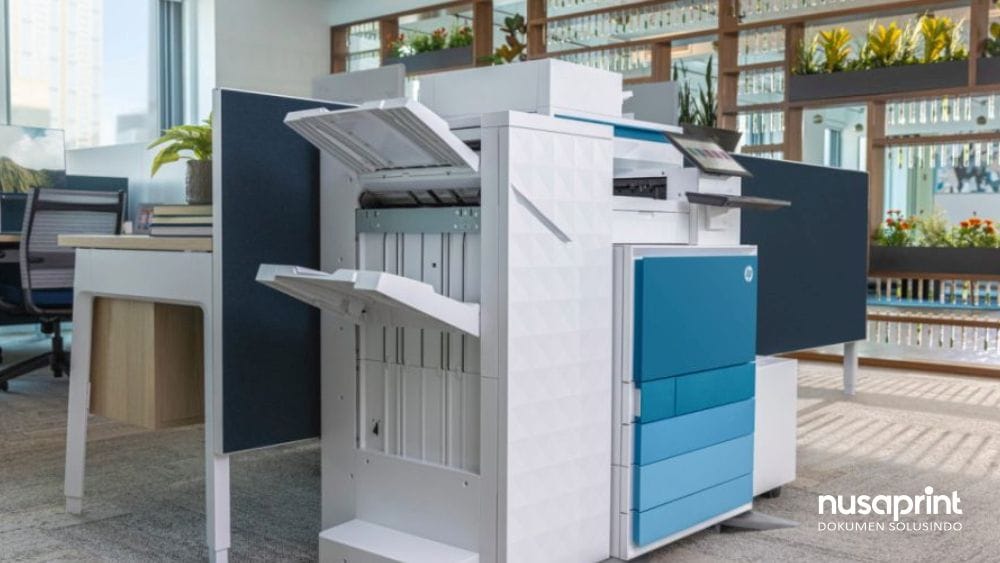
Ketika membandingkan printer, angka 600 dpi, 1200 dpi, atau istilah resolusi lainnya sering digunakan sebagai indikator kualitas cetak. Angka yang lebih tinggi terlihat seolah-olah otomatis berarti hasil yang lebih baik. Padahal, kualitas cetak tidak ditentukan oleh resolusi saja. Teknologi imaging, karakter toner atau tinta, media, driver, pengaturan print quality, kalibrasi, pengelolaan warna, dan kualitas file sumber ikut menentukan hasil akhir. Karena itu, memahami resolusi printer sebaiknya dimulai dari fungsi DPI, kemudian melihatnya sebagai salah satu bagian dari sistem pencetakan secara keseluruhan. Apa yang Dimaksud dengan Resolusi Printer? Resolusi printer menggambarkan tingkat detail yang dapat dihasilkan perangkat dalam proses pencetakan. Istilah yang paling sering digunakan adalah DPI atau dots per inch. Secara sederhana, DPI menunjukkan jumlah titik yang dapat ditempatkan dalam satu inci. Namun, angka spesifikasi tidak selalu dapat dibandingkan secara langsung antarprinter karena produsen dapat menggunakan teknologi pemrosesan gambar, rendering, dan metode pembentukan titik yang berbeda. Itulah sebabnya dua printer dengan angka DPI yang sama belum tentu menghasilkan karakter teks, gradasi, garis halus, dan warna yang identik. 600 DPI vs 1200 DPI: Apa Bedanya? Secara teori, resolusi 1200 dpi menyediakan kemampuan pembentukan detail yang lebih rapat dibandingkan 600 dpi. Dalam praktiknya, manfaat yang terlihat bergantung pada jenis dokumen, teknologi printer, media, dan pengaturan yang digunakan. Untuk banyak dokumen kantor seperti surat, invoice, formulir, tabel, dan laporan internal, 600 dpi dapat menghasilkan teks yang tajam dan mudah dibaca pada perangkat yang dirancang dengan baik. Resolusi yang lebih tinggi dapat memberi manfaat pada pekerjaan tertentu seperti garis sangat halus, teks berukuran kecil, diagram teknis, atau materi grafis. Namun, perbedaannya tidak selalu dramatis untuk setiap dokumen. Mengapa DPI Bukan Satu-satunya Penentu Kualitas Cetak? 1. Teknologi Imaging dan Pemrosesan Gambar Printer dapat menggunakan teknologi pemrosesan untuk mengontrol pembentukan titik, tepi karakter, halftone, dan gradasi. Karena itu, kualitas yang terlihat tidak dapat dinilai hanya dari satu angka DPI. 2. Toner atau Tinta Karakter bahan pewarna, ukuran dan distribusi partikel, serta cara toner atau tinta berinteraksi dengan media ikut memengaruhi ketajaman, densitas, dan reproduksi warna. 3. Media atau Kertas Jenis, permukaan, berat, kelembapan, dan kesesuaian media dengan perangkat dapat memengaruhi hasil. Setting media yang tidak sesuai juga dapat menghasilkan output berbeda dari yang diharapkan. 4. Driver dan Print Quality Setting Mode draft, normal, best, atau pengaturan resolusi tertentu dapat mengubah cara printer memproses pekerjaan. Pada beberapa perangkat, mode detail tinggi juga dapat memengaruhi kecepatan pemrosesan atau pencetakan. 5. File Sumber Printer tidak dapat menciptakan detail yang tidak tersedia pada file asal. Logo beresolusi rendah, gambar yang terlalu dikompresi, atau elemen grafis yang buruk tetap dapat terlihat kurang tajam meskipun dicetak menggunakan printer beresolusi tinggi. 6. Kalibrasi dan Color Management Untuk output warna, konsistensi tidak hanya berkaitan dengan DPI. Kalibrasi perangkat, profil warna, aplikasi, driver, media, dan kondisi perangkat ikut memengaruhi reproduksi warna. Resolusi Input, Resolusi Scan, dan Resolusi Print Tidak Sama Pada multifunction printer, pengguna dapat menemukan beberapa angka resolusi sekaligus. Resolusi optical scan menggambarkan kemampuan scanner menangkap detail dari dokumen fisik, sedangkan print resolution berkaitan dengan proses menghasilkan output pada media. Keduanya tidak boleh dipertukarkan. Dokumen yang dipindai pada resolusi tertentu kemudian dicetak juga melewati proses pengolahan data oleh aplikasi, driver, dan printer. Apakah Resolusi Tinggi Selalu Membutuhkan Waktu Lebih Lama? Tidak tepat jika digeneralisasi untuk semua perangkat, tetapi mode kualitas atau detail yang lebih tinggi pada sebagian printer dapat membutuhkan pemrosesan lebih banyak dan dapat memengaruhi kecepatan. Dampaknya bergantung pada perangkat, driver, kompleksitas dokumen, dan konfigurasi. Karena itu, perusahaan sebaiknya memilih pengaturan kualitas berdasarkan kebutuhan dokumen, bukan menggunakan mode maksimum untuk seluruh pekerjaan secara otomatis. Bagaimana Menilai Kualitas Cetak untuk Kebutuhan Perusahaan? Untuk penggunaan bisnis, evaluasi kualitas sebaiknya dilakukan menggunakan sampel dokumen yang benar-benar dipakai perusahaan. Dengan cara ini, perusahaan menilai hasil berdasarkan kebutuhan nyata, bukan hanya membandingkan angka pada brosur. Resolusi dalam Pemilihan Printer Enterprise Pada lingkungan enterprise, kualitas cetak tetap penting tetapi harus dibaca bersama faktor lain: volume bulanan, kecepatan, paper handling, scanning, keamanan, workflow, monitoring, reliability, supplies, service, dan biaya operasional. Karena itu, ketika memilih perangkat, gunakan artikel Panduan Memilih Multifunction Printer untuk Perusahaan sebagai kerangka evaluasi yang lebih lengkap. Untuk memahami posisi MFP dalam lingkungan kerja, baca juga Apa Itu Multifunction Printer (MFP)?. Bagaimana dengan Kualitas Cetak Warna? Untuk cetak warna, resolusi hanyalah salah satu komponen. Akurasi dan konsistensi output juga dipengaruhi oleh sumber warna, aplikasi, driver, kalibrasi, media, kondisi perangkat, dan teknologi imaging. Pembahasan ini nantinya berkaitan langsung dengan artikel Nusaprint mengenai cara memilih printer dengan kualitas cetak warna yang konsisten. Dengan demikian, klaim bahwa printer dengan DPI tertinggi pasti menghasilkan warna paling akurat sebaiknya dihindari. Hubungan Kualitas Cetak dengan Pengelolaan Lingkungan Printer Kualitas output juga dapat berubah selama perangkat digunakan. Kondisi supplies, maintenance, media, konfigurasi, dan penggunaan perangkat dapat memengaruhi pengalaman cetak. Dalam lingkungan dengan banyak perangkat, pendekatan Fleet Management Printer membantu melihat perangkat sebagai satu fleet, bukan mesin yang berdiri sendiri. Sedangkan melalui Managed Print Services, perusahaan dapat menggabungkan kebutuhan perangkat, supplies, service, monitoring, dan pengelolaan lingkungan cetak secara lebih terstruktur. Kesimpulan Resolusi dan DPI penting untuk memahami kemampuan detail sebuah printer, tetapi keduanya bukan ukuran tunggal kualitas cetak. Printer dengan angka DPI lebih tinggi tidak otomatis menjadi pilihan terbaik untuk setiap pekerjaan. Hasil akhir ditentukan oleh kombinasi perangkat, teknologi imaging, toner atau tinta, media, driver, pengaturan, kalibrasi, dan kualitas file sumber. Untuk perusahaan, pendekatan terbaik adalah menguji output menggunakan dokumen nyata dan menilai kualitas bersama kebutuhan operasional lainnya. Konsultasikan Kebutuhan Kualitas Cetak Nusaprint membantu perusahaan mengevaluasi kebutuhan perangkat berdasarkan jenis dokumen, volume, mono/color, media, workflow, keamanan, dan kebutuhan layanan, bukan hanya berdasarkan satu angka spesifikasi. Konsultasikan kebutuhan printer dan kualitas cetak perusahaan Anda bersama Nusaprint. FAQ Apa arti 600 dpi pada printer? DPI berarti dots per inch. Angka 600 dpi digunakan untuk menggambarkan tingkat resolusi yang dapat digunakan printer dalam membentuk output, tetapi kualitas yang terlihat juga dipengaruhi teknologi imaging dan faktor lainnya. Apakah 1200 dpi pasti lebih bagus daripada 600 dpi? Tidak untuk setiap pekerjaan. Resolusi lebih tinggi dapat membantu pada detail tertentu, tetapi manfaat yang terlihat bergantung pada dokumen, printer, media, driver, dan pengaturan. Apakah DPI menentukan akurasi warna? Tidak sendirian. Reproduksi warna
Mesin Fotokopi untuk Industri: Menjaga Dokumen Operasional Tetap Tersedia
Di pabrik, gudang, dan fasilitas operasional, dokumen menghubungkan work order, SOP, checklist produksi, laporan inspeksi, surat jalan, dan formulir keselamatan. Ketika perangkat berhenti atau terlalu jauh, proses pemeriksaan, pengiriman, atau pencatatan dapat ikut tertunda. Karena itu, mesin fotokopi untuk industri sebaiknya dipandang sebagai endpoint dokumen operasional. Perangkat dapat berupa multifunction printer (MFP) A3 atau A4, mono maupun color. Pilihannya harus mengikuti kebutuhan tiap area, kondisi lingkungan, tingkat kritis dokumen, dan kemampuan layanan—bukan hanya harga mesin atau angka kecepatan. Petakan Dokumen dan Area Kerja Setiap area memiliki pola berbeda. Produksi memakai work order dan laporan; QA/QC menangani checklist serta controlled document; gudang memproses picking list dan dokumen pengiriman; engineering mencetak diagram atau laporan servis; HR, HSE, dan security mengelola formulir operasional. Pemetaan tersebut membantu menentukan lokasi dan konfigurasi. MFP A4 mono mungkin cukup untuk kelompok kerja dengan dokumen standar, sedangkan A3 atau color dipilih ketika format dan informasi visual memang dibutuhkan. Fitur scan, duplex, ADF, kapasitas kertas, finishing, dan tujuan file juga perlu diverifikasi pada model serta konfigurasi yang ditawarkan. Jika istilah dan fungsi perangkat masih perlu disamakan, baca panduan Multifunction Printer. Perhatikan Lingkungan Penempatan Perangkat kantor standar tidak otomatis cocok ditempatkan langsung di shop floor. Debu, panas, kelembapan, getaran, kualitas listrik, jaringan, dan lalu lintas material dapat memengaruhi penggunaan. Survei perlu menentukan apakah perangkat ditempatkan di kantor, production-adjacent document station, ruang kontrol, atau area dispatch yang lebih terlindungi. Jarak pengguna tetap penting, tetapi jangan mengorbankan keselamatan atau kondisi perangkat. Untuk label atau media khusus, periksa dukungannya secara eksplisit. MFP tidak selalu menggantikan printer label industri. Rancang Availability, Kapasitas, dan SLA Rata-rata bulanan belum cukup. Catat volume mono dan color, peak load per shift, jumlah pengguna, dan periode sibuk. Perangkat yang sesuai rata-rata tetap dapat menimbulkan antrean saat pergantian shift, audit, atau jadwal pengiriman. Data awal dapat dikumpulkan melalui Print Environment Assessment sebelum device mix dan SLA ditetapkan. Hubungkan Scan dengan Workflow dan Kontrol Dokumen Scan memberi nilai ketika hasilnya masuk ke tujuan yang benar. Tentukan folder atau sistem, format, penamaan, metadata, hak akses, retensi, dan penanggung jawab. Untuk dokumen terkendali, bedakan master, salinan, versi berlaku, dan arsip. Prinsip tersebut dibahas lebih lanjut pada Document Workflow. Jangan menganggap semua integrasi tersedia pada setiap model; kompatibilitas perangkat, software, lisensi, jaringan, dan kebijakan perusahaan harus diuji. Masukkan MFP ke Kebijakan Keamanan MFP merupakan perangkat jaringan yang menerima file, memiliki konfigurasi administrator, dan pada sebagian model menyimpan data pekerjaan. Terapkan kontrol sesuai risiko, seperti autentikasi, secure release, pembatasan fungsi, pengamanan address book, pembaruan firmware, logging, segmentasi jaringan, dan prosedur penghapusan data saat perangkat dipindahkan atau dihentikan. Kebutuhan teknisnya dapat diturunkan dari kebijakan Printer Security dan klasifikasi dokumen perusahaan. Hitung Total Biaya, Bukan Toner Saja Biaya operasional tidak berhenti pada toner. Hitung perangkat atau sewa, cost per page, supplies, parts, teknisi, perjalanan, software, monitoring, risiko downtime, dan overhead layanan. Biaya per halaman rendah belum tentu terbaik jika perangkat sering berhenti atau dukungannya tidak sesuai lokasi. Gunakan kerangka Cost Per Page secara konsisten agar asumsi volume, coverage, yield, labor, dan komponen kontrak dapat dibandingkan. Peran Managed Print Services di Fasilitas Industri Managed Print Services menyatukan perangkat, monitoring, supplies, preventive maintenance, service desk, SLA, dan pelaporan. Tujuannya bukan sekadar menyewakan mesin, tetapi menjaga layanan dokumen tersedia sesuai kebutuhan operasi. Kinerja dapat ditinjau melalui availability, downtime, response dan resolution time, first-time fix, repeat call, kehabisan toner, volume mono/color, serta biaya per halaman. Baseline sebelum implementasi diperlukan agar perubahan dapat dinilai dengan data, bukan asumsi. Kesimpulan Mesin fotokopi untuk industri harus dipilih sebagai bagian dari proses operasional. Mulailah dari dokumen, pengguna, area, kondisi lingkungan, peak load, keamanan, dan dampak downtime. Setelah itu, tentukan kombinasi A3/A4, mono/color, workflow, redundancy, SLA, dan model biaya yang paling sesuai. Dengan rancangan tersebut, perusahaan memperoleh layanan yang lebih terukur. Hasil akhirnya tetap perlu dievaluasi dari data penggunaan dan service selama kontrak. FAQ Apakah MFP kantor boleh ditempatkan di area produksi? Boleh hanya jika kondisi lingkungan, keselamatan, listrik, jaringan, dan spesifikasi perangkat mendukung. Area yang keras sering memerlukan lokasi terlindungi. Lebih tepat A3 atau A4 untuk fasilitas industri? Tentukan dari format dokumen, volume, finishing, ruang, dan workflow. Jangan memilih A3 bila kebutuhan aktual hanya A4. Apakah setiap area membutuhkan unit cadangan? Tidak selalu. Kebutuhan backup ditentukan oleh kritikalitas proses, toleransi downtime, lokasi alternatif, dan target SLA. Apakah MFP dapat mencetak semua jenis label? Tidak. Dukungan ukuran, ketebalan, coating, dan media perlu diverifikasi. Label industri tertentu memerlukan printer khusus. Bagaimana menilai kualitas layanan? Pantau availability, downtime, waktu respons dan penyelesaian, first-time fix, repeat call, toner stockout, serta biaya per halaman. RANCANG LAYANAN DARI PROSES OPERASIONALNusaprint membantu memetakan area, volume, workflow, device mix, keamanan, biaya, serta SLA untuk fasilitas manufaktur, gudang, dan operasional perusahaan. Mulai Print Environment Assessment | Minta Penawaran WhatsApp: +62 812 2699 9962 | Email: sales@nusaprint.co.id
Fotocopy Ramah Lingkungan: Mulai dari Kebiasaan, Bukan Label
Di dekat mesin fotocopy sering ditemukan dokumen salah versi, cetakan yang tidak diambil, atau kertas yang hanya terpakai satu sisi. Jumlahnya mungkin terlihat kecil setiap hari, tetapi kebiasaan yang sama terus berulang. Fotocopy ramah lingkungan dapat dimulai dari situ: mengurangi pemborosan yang sebenarnya dapat dicegah. Bukan berarti semua dokumen harus digital, dan bukan pula cukup membeli mesin dengan label tertentu. Apa yang dimaksud fotocopy ramah lingkungan? Dalam praktik kantor, istilah ini lebih tepat dipahami sebagai upaya mengurangi dampak kegiatan cetak melalui penggunaan kertas, energi, supplies, dan perangkat yang lebih bertanggung jawab. Kata “lebih” penting: kegiatan mencetak tetap menggunakan sumber daya. Karena itu, hindari klaim seperti “tanpa dampak lingkungan” jika tidak memiliki dasar pengukuran yang jelas. Untuk langkah awal, perusahaan cukup mencatat apa yang digunakan, menemukan sumber pemborosan, lalu membandingkan perubahan dengan kondisi sebelumnya. Kurangi cetak yang tidak diperlukan Sebelum mencetak, pastikan file sudah final, jumlah salinan sesuai, dan penerima memang membutuhkan dokumen fisik. Dokumen untuk pengecekan awal dapat ditinjau secara digital jika proses kerja memungkinkan. Gunakan pratinjau untuk memeriksa halaman kosong, kolom yang terpotong, serta lampiran yang ikut tercetak tanpa dibutuhkan. Langkah singkat ini lebih mudah diterapkan daripada meminta semua orang mengurangi cetak tanpa menjelaskan caranya. Untuk printer bersama, pertimbangkan pull printing apabila kebutuhan dan perangkat mendukung. Pengguna mengambil pekerjaannya melalui proses pelepasan yang dikonfigurasi. Kebijakan penghapusan antrean yang tidak diambil perlu ditetapkan; penghematan tidak boleh diasumsikan sebelum pemakaiannya diukur. Gunakan dua sisi ketika dokumennya memungkinkan Dua sisi atau duplex mengurangi kebutuhan lembar kertas untuk jumlah sisi dokumen yang sama. Namun, penggunaannya perlu mempertimbangkan format, keterbacaan, serta persyaratan pihak penerima. Jangan memaksakan duplex pada formulir yang memang harus satu sisi. Contoh sederhana: 100 eksemplar dokumen 10 halaman membutuhkan 1.000 lembar jika dicetak satu sisi. Jika semuanya cocok dicetak dua sisi, kebutuhannya menjadi 500 lembar. Pengurangan 500 lembar ini adalah perhitungan ilustratif, bukan klaim pengurangan energi atau emisi sebesar 50%. Jumlah sisi tercetak tetap 1.000. Artinya, penghematan kertas tidak otomatis mengurangi tagihan klik dengan persentase yang sama. Pisahkan ukuran lembar, sisi tercetak, serta biaya layanan agar laporan tidak menyesatkan. Pilih kertas berdasarkan bukti dan kecocokan Periksa ukuran, berat, serta jenis media yang didukung printer. Kertas yang tidak cocok dapat memicu pekerjaan ulang dan gangguan operasional. Simpan kertas dengan baik agar kondisinya tidak menurun sebelum digunakan. Jika memasukkan sertifikasi ke kriteria pembelian, pahami artinya. FSC Recycled menunjukkan bahan berbasis hutan yang digunakan telah didaur ulang, sedangkan FSC Mix memiliki komposisi sumber yang berbeda. Label FSC bukan pernyataan bahwa kegiatan cetak bebas emisi. (FSC — What the FSC Labels Mean) Purchasing sebaiknya meminta identitas produk dan bukti klaim yang relevan, bukan hanya menerima kata “eco” dalam brosur. Jangan otomatis menganggap semua kertas berlabel FSC memiliki kandungan daur ulang yang sama. Atur energi sesuai jam kerja Mode tidur membantu mengurangi penggunaan energi saat perangkat tidak aktif. ENERGY STAR menganjurkan agar pengaturan hemat energi pada printer dan mesin fotocopy tetap digunakan. (ENERGY STAR — Imaging Equipment) Sesuaikan waktu tidur dengan pola kerja agar penghematan dan kesiapan layanan dapat berjalan bersama. Jangan mematikan listrik secara paksa ketika perangkat sedang bekerja atau memperbarui sistem. Ikuti prosedur perangkat dan koordinasikan jadwal dengan IT. Saat membandingkan produk, lihat data model yang benar; status satu seri tidak boleh diasumsikan berlaku untuk seluruh variannya. Tentukan ke mana supplies bekas pergi Cartridge kosong sebaiknya tidak sekadar dipindahkan ke gudang tanpa pencatatan. Tentukan tempat pengumpulan, penanggung jawab, jalur pengembalian atau pengolahan, serta bukti serah terimanya. HP menyediakan informasi pengembalian dan daur ulang melalui program resminya. Namun, cakupan wilayah, jenis barang yang diterima, dan tata cara layanan harus diperiksa untuk lokasi pelanggan. Jangan menganggap program di negara lain otomatis tersedia dengan ketentuan yang sama di Indonesia. (HP — Product Return and Recycling) Untuk perangkat yang tidak lagi digunakan, tanyakan penanganan data dan tujuan akhirnya. Perangkat yang masih layak tidak selalu harus diganti; keputusan perlu mempertimbangkan kondisi, kebutuhan, dukungan, dan kemampuan pemeliharaan. Ukur empat hal terlebih dahulu Mulailah dengan lembar kertas yang digunakan, jumlah sisi tercetak, cetak ulang yang diketahui, dan supplies bekas yang diserahkan melalui jalur terdokumentasi. Gunakan periode yang sama dan catat perubahan jumlah pegawai atau beban kerja. Jika volume cetak turun saat pekerjaan kantor juga turun, jangan langsung menyebut seluruh penurunan sebagai keberhasilan program. Begitu pula pengurangan emisi: klaim tersebut memerlukan metode dan faktor perhitungan tersendiri. Hasil Print Environment Assessment dapat menjadi titik awal. Setelah itu, tuangkan aturan sederhana dalam kebijakan cetak dan tinjau penerapannya secara berkala. Nusaprint Insight Kantor yang lebih bertanggung jawab tidak dinilai hanya dari label mesinnya. Kebiasaan pengguna, pengaturan perangkat, pemilihan bahan, dan kejelasan penanganan barang bekas perlu berjalan bersama. FAQ Apakah harus mengganti semua mesin terlebih dahulu? Tidak. Mulailah dengan evaluasi perangkat yang ada dan sumber pemborosan. Penggantian dilakukan bila manfaat serta kebutuhannya jelas. Apakah duplex menghemat toner sampai setengahnya? Tidak otomatis. Duplex mengurangi lembar kertas, sedangkan sisi dokumen yang dicetak bisa tetap sama. Apakah digitalisasi selalu lebih ramah lingkungan? Tidak dapat disimpulkan secara mutlak. Pilih proses yang sesuai dan ukur dampaknya; penyimpanan dan penggunaan sistem digital juga memerlukan sumber daya. Mulai dari kondisi cetak kantor Anda Melalui Managed Print Services, kebutuhan perangkat, pengaturan, pemakaian, dan dukungan dapat dibahas sebagai satu sistem. Hubungi Nusaprint untuk mendiskusikan kondisi kantor Anda atau kirim kebutuhan awal ke sales@nusaprint.co.id. Referensi ENERGY STAR — Imaging Equipment FSC — What the FSC Labels MeanHP — Product Return and Recycling

Kualitas Cetak Warna di Kantor: Mengapa Hasil di Layar dan Kertas Bisa Berbeda?
Dokumen terlihat cerah di monitor, tetapi setelah dicetak warnanya terasa lebih gelap, kurang hidup, atau sedikit berbeda. Kondisi ini tidak selalu berarti printer bermasalah. Layar dan printer menghasilkan warna dengan cara berbeda. Monitor memancarkan cahaya menggunakan sistem RGB, sedangkan proses cetak warna umumnya membentuk warna melalui toner atau tinta pada media fisik. Karena itu, target yang realistis bukan membuat layar dan kertas selalu identik, tetapi memperoleh hasil cetak yang konsisten dan sesuai kebutuhan bisnis. RGB dan Warna Cetak Bekerja Berbeda RGB menggunakan kombinasi red, green, dan blue pada perangkat yang memancarkan cahaya. Materi yang terlihat sangat terang di layar dapat berada di luar rentang warna yang dapat direproduksi printer dan media tertentu. Pada proses cetak, warna dibentuk secara subtractive melalui colorants seperti cyan, magenta, yellow, dan black. Konversi dari file layar ke output printer dapat menghasilkan perbedaan yang terlihat, terutama pada warna sangat cerah atau jenuh. Kualitas Warna Tidak Ditentukan oleh DPI Saja Resolusi penting untuk detail, tetapi angka DPI bukan jaminan tunggal kualitas warna. Hasil akhir juga dipengaruhi imaging system, toner, media, driver, color settings, calibration, source file, serta kondisi perangkat. Karena itu, membandingkan printer hanya berdasarkan angka resolusi dapat menyesatkan. Untuk pembahasan khusus, Nusaprint memiliki artikel Resolusi Printer dan DPI. Media Cetak Mengubah Persepsi Warna Kertas bukan sekadar tempat menempelkan toner. Tingkat putih, tekstur, ketebalan, dan jenis permukaan dapat memengaruhi bagaimana warna terlihat. Dokumen presentasi dengan area warna luas dapat memberikan kesan berbeda ketika dicetak pada media yang berbeda. Gunakan jenis media yang sesuai dan pilih setting paper type yang benar pada perangkat. Driver dan Setting Juga Berpengaruh Pilihan color mode, paper type, print quality, application setting, dan driver dapat memengaruhi output. Masalah sederhana seperti jenis media yang tidak sesuai dengan setting printer dapat membuat hasil tidak optimal. Untuk dokumen penting, gunakan workflow dan setting yang konsisten. Hindari setiap pengguna memakai konfigurasi berbeda tanpa baseline. Kalibrasi Membantu Menjaga Konsistensi Printer warna enterprise memiliki mekanisme kalibrasi dan color management yang membantu menjaga output tetap konsisten. Perubahan kondisi perangkat, supplies, lingkungan, dan lifecycle komponen dapat memengaruhi hasil dari waktu ke waktu. Jika warna mulai berubah secara tidak wajar, evaluasi supplies, kondisi perangkat, media, setting, serta kebutuhan calibration atau service sebelum menyimpulkan file desain yang salah. Kapan Akurasi Warna Menjadi Penting? Untuk kebutuhan color-critical seperti proofing profesional atau produksi grafis, printer kantor mungkin bukan alat yang tepat. Kebutuhan tersebut memerlukan workflow color management dan perangkat yang memang ditujukan untuk akurasi warna tingkat lebih tinggi. 5 Langkah Praktis agar Hasil Lebih Konsisten Kesimpulan Perbedaan warna antara layar dan hasil cetak adalah hal yang wajar karena keduanya menggunakan sistem reproduksi warna yang berbeda. Yang perlu dikelola adalah konsistensi output. Dengan file yang tepat, media yang sesuai, setting yang konsisten, perangkat yang terawat, dan calibration yang baik, perusahaan dapat memperoleh hasil cetak warna yang lebih dapat diprediksi tanpa mengejar klaim bahwa layar dan kertas harus selalu identik. Butuh Mengevaluasi Kualitas Cetak Warna? Nusaprint membantu perusahaan mengevaluasi perangkat, supplies, media, konfigurasi, dan kebutuhan lingkungan cetak sebelum menentukan solusi yang sesuai. Diskusikan kebutuhan printer warna dan Managed Print Services perusahaan bersama Nusaprint. FAQ Mengapa warna hasil print berbeda dengan monitor? Monitor memancarkan cahaya dengan RGB, sedangkan printer membentuk warna pada media fisik. Gamut, media, setting, dan perangkat juga memengaruhi hasil. Apakah DPI tinggi menjamin warna lebih akurat? Tidak. DPI berkaitan dengan detail/resolusi, sedangkan kualitas warna juga dipengaruhi banyak faktor lain. Apakah jenis kertas memengaruhi warna? Ya. Tingkat putih, tekstur, coating, dan setting media dapat mengubah persepsi serta hasil warna. Bagaimana menjaga warna lebih konsisten? Gunakan file, media, driver/setting, supplies, calibration, dan maintenance yang konsisten. Referensi HP — Manage color settings HP — Resolving color print quality problems
