HP Smart kini diperkenalkan HP sebagai aplikasi HP. Nama dan tampilan aplikasi dapat berbeda menurut platform, wilayah, serta versi yang tersedia. Untuk pemasangan, gunakan tautan dari HP atau toko aplikasi resmi, lalu periksa bahwa penerbitnya benar-benar HP.
Periksa dukungan model dan kebutuhan pengguna
Aplikasi dapat membantu penyiapan serta penggunaan perangkat yang didukung. Namun, fitur tidak boleh dianggap seragam untuk semua printer. Cocokkan model dan sistem operasi dengan petunjuk resmi sebelum mengandalkannya untuk cetak, pemindaian, atau pemantauan perangkat.
- Identifikasi model lengkap printer dan platform perangkat pengguna.
- Buka dukungan resmi HP untuk mengetahui cara penyiapan yang sesuai.
- Tambahkan perangkat menurut panduan aplikasi atau model printer.
- Uji fungsi yang dibutuhkan dengan dokumen yang tidak sensitif sebelum penggunaan rutin.
Penggunaan pada jaringan kantor
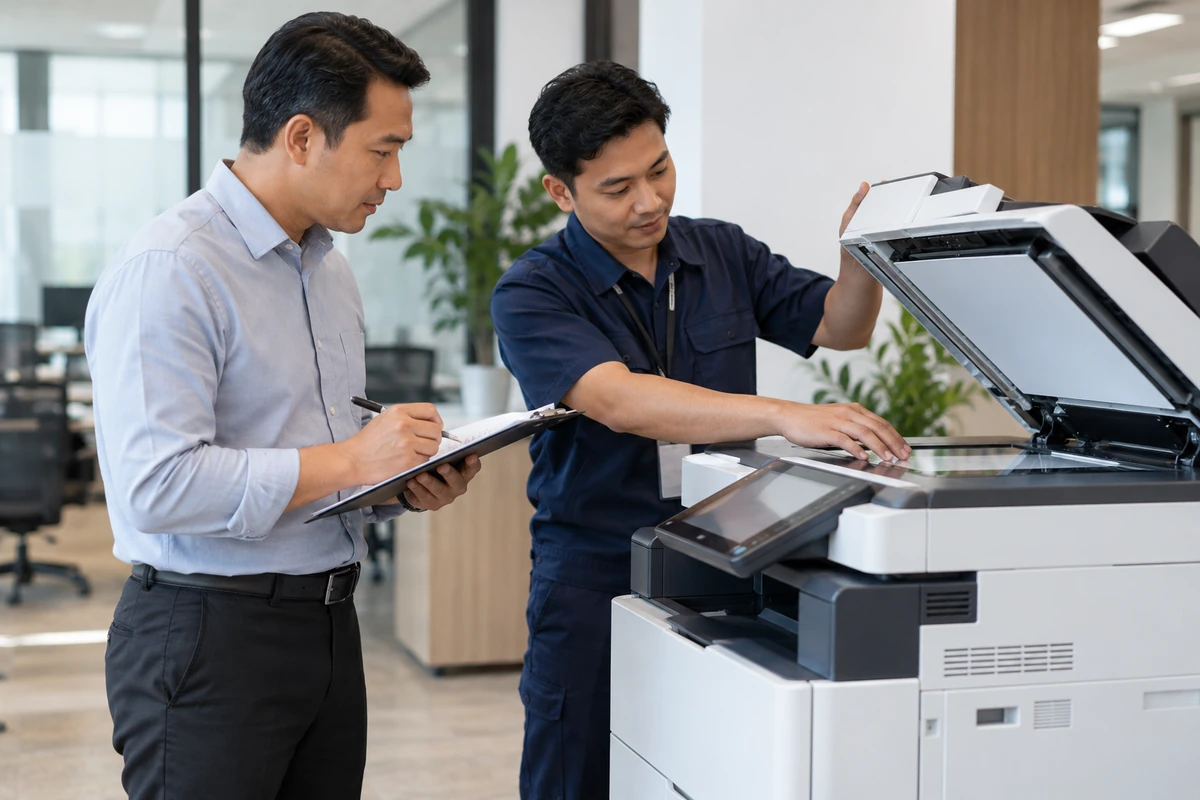
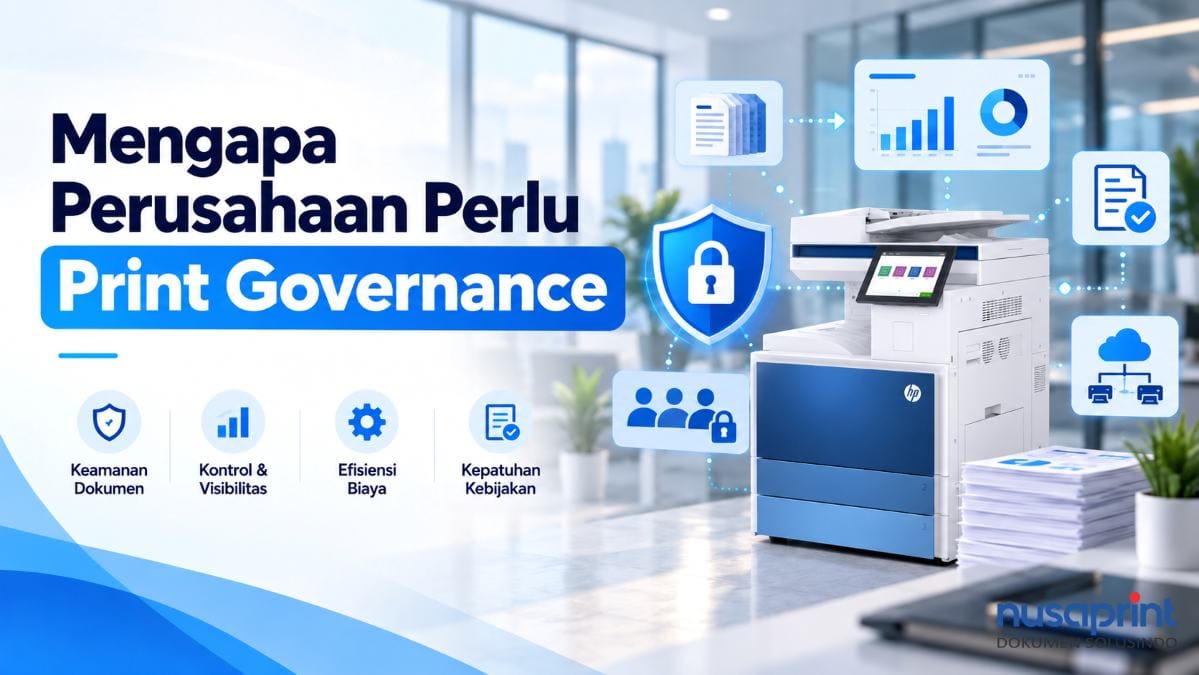
Bedakan aplikasi pengguna dengan pengelolaan lingkungan cetak perusahaan. Penambahan printer pada satu komputer tidak otomatis mengatur hak akses seluruh pegawai, pencatatan biaya, atau kebijakan dokumen. Pembahasan hal tersebut tetap perlu melibatkan administrator dan penanggung jawab perangkat.
Gunakan akun serta akses yang diizinkan organisasi. Jangan membagikan akun administrator, kata sandi jaringan, atau dokumen pelanggan hanya untuk menguji fitur aplikasi. Catat model, versi aplikasi, jenis koneksi, dan pesan error agar pemeriksaan berikutnya lebih terarah.
Sumber resmi dan konsultasi
Lihat panduan HP tentang aplikasi dan penyiapan printer serta dukungan setup resmi HP. Bila aplikasi tidak sesuai dengan kebutuhan model, gunakan metode penyiapan yang ditentukan HP dan tim IT.
Untuk konsultasi dukungan, sampaikan model lengkap, sistem operasi, jenis koneksi, dan pesan error kepada tim Nusaprint. Jangan mengirim kata sandi jaringan atau kredensial administrator. Ruang lingkup penanganan dikonfirmasi setelah pemeriksaan kebutuhan.