Di banyak perusahaan, dokumen hasil scan masih dikirim ke email pribadi lalu dipindahkan lagi ke folder bersama. Proses seperti ini menambah langkah, membuat penamaan file tidak konsisten, dan menyulitkan tim ketika dokumen harus ditemukan kembali.
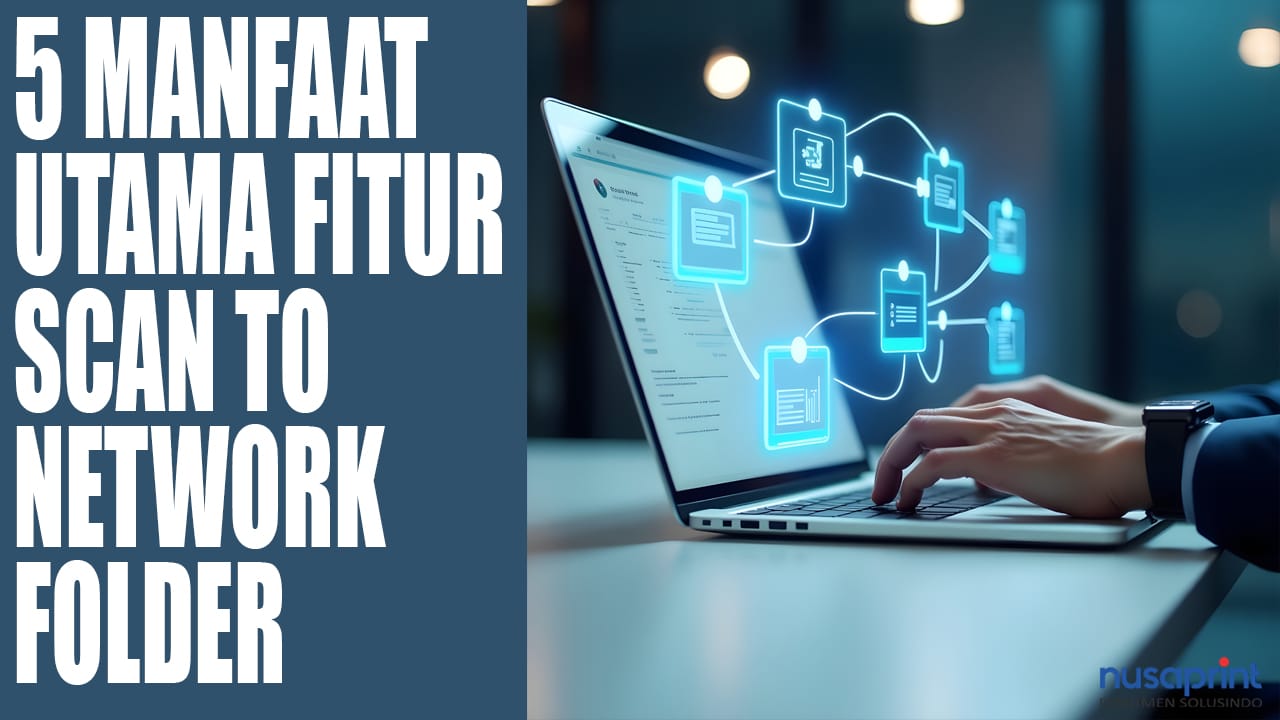
Pada HP Enterprise/Managed MFP yang mendukungnya, Scan to Network Foldermemungkinkan dokumen dipindai dari perangkat lalu disimpan langsung ke shared folder di jaringan. Folder tujuan dapat disiapkan administrator sehingga pengguna tidak perlu memindahkan file secara manual setelah setiap proses scan.
Bagaimana Scan to Network Folder Bekerja?
Printer harus terhubung ke jaringan dan folder tujuan harus sudah tersedia serta memiliki permission yang sesuai. Pada HP FutureSmart 4/5, administrator dapat mengaktifkan dan mengonfigurasi fitur melalui HP Embedded Web Server(EWS), termasuk menggunakan wizard untuk setup dasar atau menu Scan to Network Folder Setup untuk konfigurasi yang lebih lanjut.
Folder dapat ditentukan menggunakan jalur jaringan seperti \\server\folder. HP juga mendukung penggunaan FQDN atau alamat IP server pada konfigurasi tertentu. Setelah destination disiapkan, pengguna dapat memilih Scan to Network Folder dari control panel dan menggunakan folder atau Quick Set yang sudah ditentukan.
Lima Manfaat Utama untuk Operasional
1. Mengurangi langkah manual
Hasil scan langsung masuk ke lokasi kerja bersama. Pengguna tidak perlu mengirim file ke email sendiri, mengunduh attachment, lalu memindahkannya ke folder tim.
2. Membuat penyimpanan lebih konsisten
Administrator dapat menentukan destination dan Quick Set untuk proses tertentu, misalnya Invoice, Purchasing, Finance, HR, atau Project. Struktur folder yang konsisten mempermudah pencarian dan handoff antarbagian.
3. Mendukung kontrol akses folder
Shared folder dapat menggunakan permission dan credential sesuai desain jaringan. HP menyediakan opsi folder permission dan pada skenario tertentu personal shared folder, sehingga destination dapat disesuaikan dengan kebutuhan akses.
4. Mempercepat workflow berulang
Quick Sets dapat menyimpan kombinasi destination dan setting scan yang sering digunakan. Pengguna cukup memilih workflow yang sesuai daripada mengisi folder path dan pengaturan berulang kali.
5. Menjadi titik awal digital workflow
Network folder dapat menjadi landing zone untuk proses berikutnya, misalnya review, indexing, OCR/document processing, backup, atau ingestion ke DMS/line-of-business application. Proses lanjutan tersebut membutuhkan sistem tambahan dan tidak otomatis dilakukan hanya oleh Scan to Network Folder.
Quick Sets Membuat Penggunaan Lebih Sederhana
Pada lingkungan kerja dengan proses berulang, Quick Sets lebih berguna daripada membiarkan setiap pengguna mengetik folder path sendiri. Administrator dapat menyiapkan tujuan yang telah ditentukan, sehingga workflow seperti “Scan Invoice” atau “Scan Dokumen HR” dapat dibuat lebih konsisten.
Nama dan opsi Quick Set berbeda menurut model serta firmware. Karena itu, desain sebaiknya mengikuti proses bisnis yang benar-benar digunakan, bukan membuat terlalu banyak tombol yang justru membingungkan pengguna.
Permission dan Network Configuration Harus Benar
Banyak kegagalan Scan to Network Folder bukan berasal dari scanner, tetapi dari folder path, credential, permission, DNS, firewall, atau SMB connectivity. HP merekomendasikan pemeriksaan folder sharing, user name/password, read-write-create permission, serta jalur komunikasi antara MFP dan server ketika terjadi masalah.
Penggunaan FQDN dapat membantu ketika alamat server berubah karena DHCP, sementara penggunaan IP dapat menghindari kebutuhan DNS lookup. Pilihan yang tepat bergantung pada desain jaringan perusahaan.
Scan to Network Folder vs Scan to Cloud
Keduanya menyelesaikan masalah yang berbeda. Scan to Network Folder cocok ketika organisasi masih menggunakan shared folder/file server atau membutuhkan landing zone di jaringan internal. Scan to Cloud lebih relevan ketika destination utama berada di layanan seperti OneDrive, SharePoint, Google Drive, atau cloud storage lainnya melalui solusi yang mendukung.
Perusahaan juga dapat menggunakan keduanya. Yang penting adalah menetapkan destination berdasarkan workflow, akses, data governance, dan cara dokumen akan diproses setelah scanning.
Checklist Implementasi
- Pastikan model MFP dan firmware mendukung Scan to Network Folder.
- Siapkan shared folder dan tentukan owner serta permission-nya.
- Tentukan apakah menggunakan FQDN atau IP address untuk destination server.
- Konfigurasikan fitur melalui EWS dan gunakan Quick Sets untuk workflow berulang.
- Uji credential, read/write/create permission, DNS, firewall, dan SMB connectivity.
- Tentukan standar file name, format, resolution, color mode, dan destination sesuai kebutuhan dokumen.
- Review folder dan akses secara berkala agar tidak menjadi penyimpanan tanpa governance.
Kesimpulan
Scan to Network Folder adalah fitur sederhana tetapi sangat berguna ketika perusahaan ingin mengurangi perpindahan file manual dan membuat hasil scan langsung masuk ke lokasi kerja yang terstruktur. Nilainya bukan sekadar ‘scan ke folder’, melainkan konsistensi destination, permission, Quick Sets, dan alur kerja setelah dokumen diterima.
Ketika kebutuhan berkembang ke OCR, routing, cloud storage, document management, atau automation, Scan to Network Folder dapat menjadi salah satu komponen dalam workflow yang lebih besar.
FAQ
Apakah Scan to Network Folder membutuhkan internet?
Tidak untuk workflow internal yang seluruh komponennya berada di jaringan lokal. Printer tetap harus memiliki koneksi jaringan ke server/shared folder tujuan.
Di mana fitur ini dikonfigurasi pada HP Enterprise MFP?
Pada FutureSmart 4/5, administrator dapat mengaktifkan dan mengonfigurasi Scan to Network Folder melalui HP Embedded Web Server (EWS), termasuk wizard dan advanced setup.
Mengapa scan gagal walaupun folder sudah ada?
Penyebab dapat berupa folder path, credential, permission, DNS, firewall, SMB connectivity, atau konfigurasi perangkat. Pemeriksaan perlu dilakukan pada seluruh jalur antara MFP dan server.
Apakah Scan to Network Folder sama dengan document management system?
Tidak. Fitur ini menyimpan hasil scan ke network folder. Indexing, approval, retention, versioning, OCR lanjutan, dan workflow DMS membutuhkan sistem atau konfigurasi tambahan.
Masih banyak dokumen yang harus dipindahkan manual setelah scanning?
Nusaprint dapat membantu memetakan destination, Quick Sets, permission, scan workflow, dan kebutuhan document management sebagai bagian dari Print Environment Assessment.
Konsultasikan Workflow Dokumen Anda →
Referensi Teknis untuk Verifikasi Editorial
- HP Support – HP LaserJet Enterprise MFP / PageWide Enterprise MFP: Set up Scan to Network Folder
- HP Support – HP LaserJet Enterprise / OfficeJet Enterprise / PageWide Enterprise MFP: Scan to network folder
- HP Support – Troubleshooting network folder path / permissions / SMB connectivity
- HP Support – HP Embedded Web Server (EWS) configuration for FutureSmart 4/5